Nastavení
Přehled
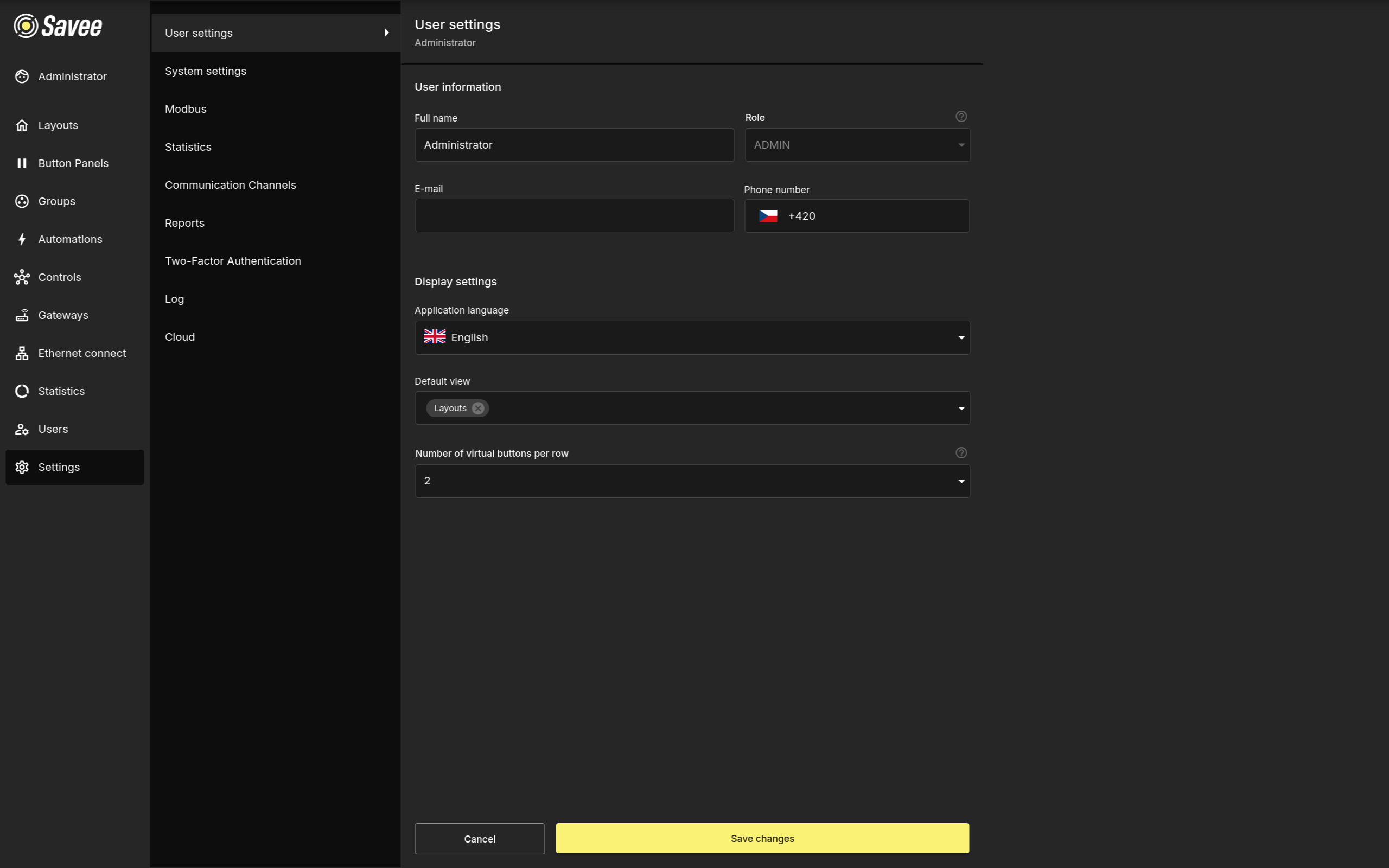
Stránka Nastavení je rozdělena na osobní uživatelská nastavení a celosystémovou konfiguraci aplikace Savee. Je rozdělena do podsekcí přístupných z navigačního panelu nastavení vlevo.
K dispozici jsou následující podsekce: Uživatelská nastavení, Systémová nastavení, Soukromí a ochrana dat, Modbus, Statistiky, Komunikační kanály, Reporty, Dvoufaktorové ověřování, Log a Cloud.
Uživatelská nastavení
Sekce Uživatelská nastavení ovládá předvolby aktuálně přihlášeného účtu. Tato nastavení ovlivňují pouze aktuálního uživatele.
| Nastavení | Popis |
|---|---|
| Celé jméno | Zobrazované jméno uživatelského účtu. |
| Role | Přiřazená role uživatele. Toto pole je zde pouze pro informaci a nelze ho zde změnit. |
| E-mailová adresa používaná pro oznámení a reporty. | |
| Telefonní číslo | Telefonní číslo používané pro oznámení a reporty. |
| Jazyk aplikace | Jazyk rozhraní aplikace pro aktuálního uživatele. |
| Výchozí zobrazení | Stránka, půdorys nebo tlačítkový panel, který se otevře ihned po přihlášení uživatele. |
| Počet virtuálních tlačítek na řádek | Určuje, kolik virtuálních tlačítek se tomuto uživateli zobrazí v jednom řádku v Tlačítkových panelech. |
Note
Správci mohou tato nastavení konfigurovat pro ostatní uživatele na stránce Správa uživatelů.
Systémová nastavení
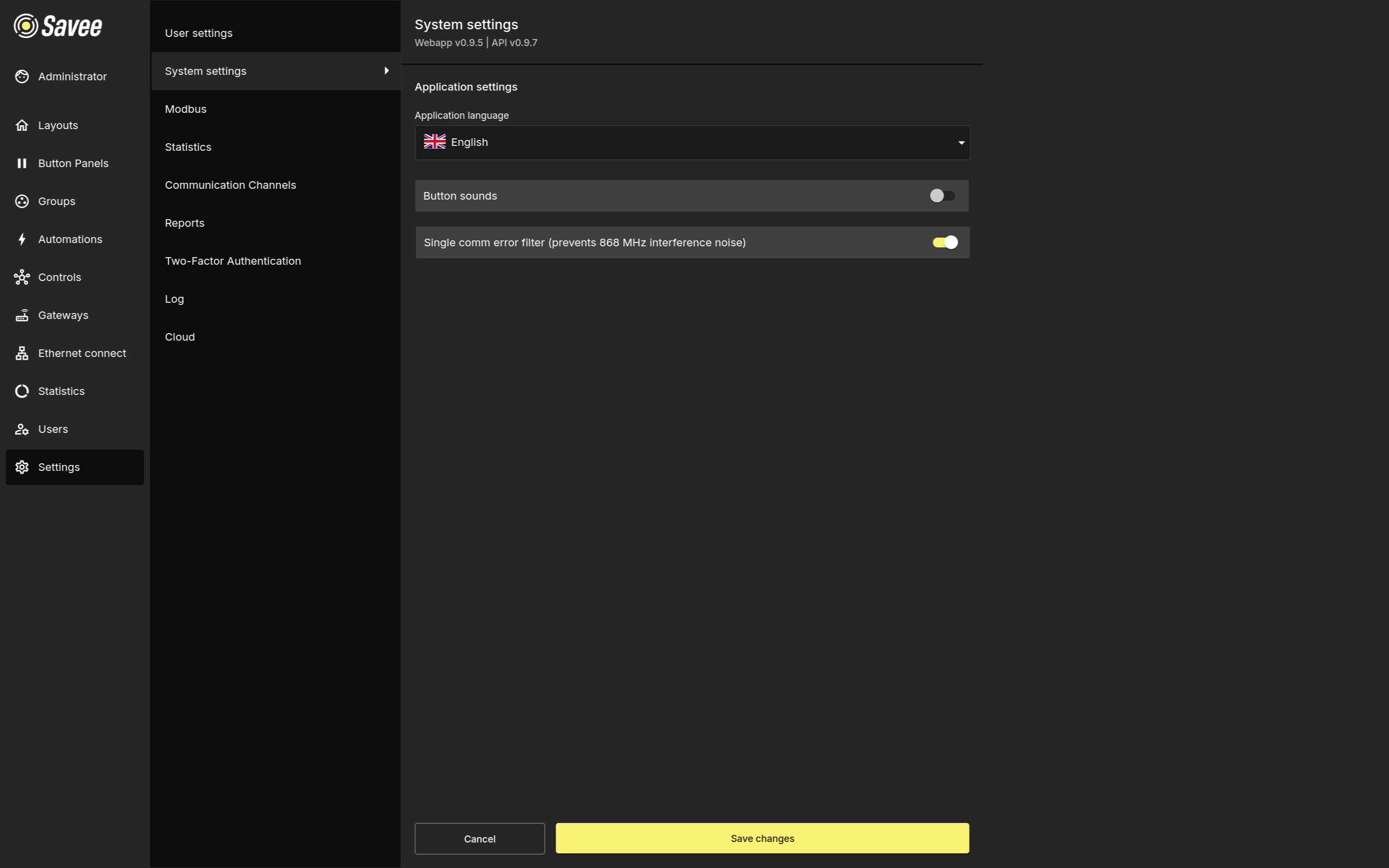
V horní části stránky Systémová nastavení jsou zobrazeny aktuálně nainstalované verze Savee Webapp a Savee API. Změny v této sekci platí pro celou aplikaci.
| Nastavení | Popis |
|---|---|
| Jazyk aplikace | Výchozí jazyk zobrazení aplikace. |
| Zvuky tlačítek | Když je zapnuto, tlačítkové panely přehrávají zvuk při stisku. |
| Filtr jednotlivých komunikačních chyb | Filtruje ojedinělé komunikační chyby na frekvenci 868 MHz, aby se v aplikaci omezil šum způsobený rušením. |
Modbus
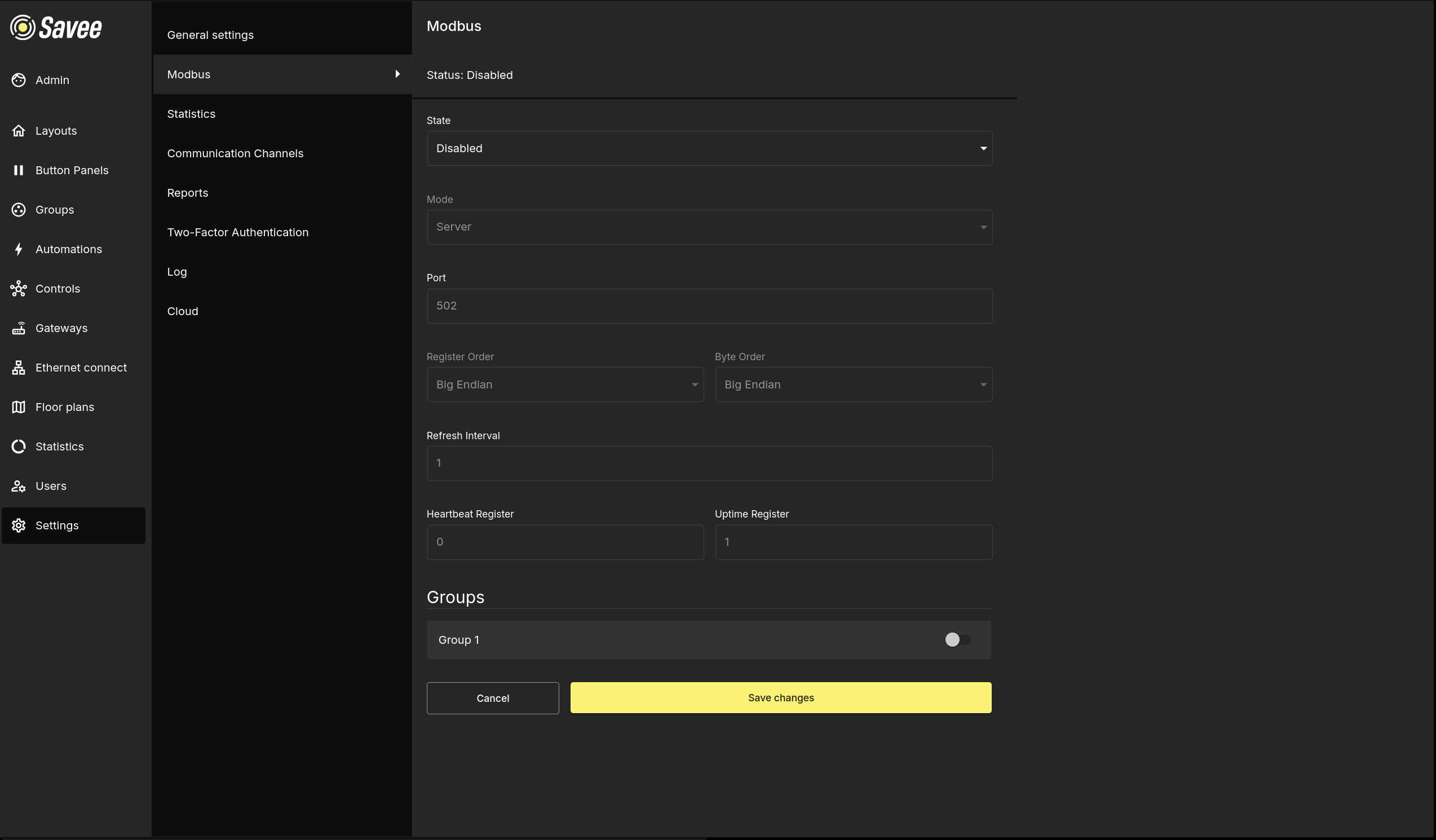
Konfiguruje integraci Modbus pro aplikaci Savee. Podrobnosti o implementaci naleznete v části API → Modbus.
| Pole | Popis |
|---|---|
| Stav | Zobrazení aktuálního stavu služby Modbus pouze pro čtení: Povoleno, Povolování, Zakázáno, Zakazování, Restartování nebo Chyba. |
| Režim | Server — Savee funguje jako Modbus server pro připojené klienty. Klient — Savee se připojuje k externímu Modbus serveru. |
| Port | V režimu Server: port, na kterém Savee naslouchá. V režimu Klient: URL (ip:port) externího Modbus serveru. |
| Pořadí registrů | Pořadí bajtů pro hodnoty s více registry (Big Endian nebo Little Endian). Platí pro UPTIME a POWER, které zahrnují dva registry. |
| Pořadí bajtů | Pořadí bajtů v rámci každého jednotlivého 2bajtového registru (Big Endian nebo Little Endian). |
| Interval obnovení | V režimu Server: jak často se aktualizuje registr HEARTBEAT. V režimu Klient: jak často Savee dotazuje Modbus server. |
| Registr Heartbeat | Index registru používaný pro hodnotu HEARTBEAT. |
| Registr Uptime | Index registru používaný pro hodnotu UPTIME. |
Warning
UPTIME zabírá dva po sobě jdoucí registry, protože ukládá 32bitové číslo. Ponechte adresu bezprostředně za indexem UPTIME prázdnou.
Skupiny — Zobrazuje seznam všech skupin v aplikaci. Přepněte každou skupinu pro její zpřístupnění přes Modbus. Když je povoleno, zobrazí se pole Adresa, kde musí být nastavena počáteční adresa registru pro danou skupinu. Každá skupina zabírá 16 po sobě jdoucích holding registrů, takže adresy musí být rozmístěny 16 od sebe (např. Skupina 1 na adrese 3, Skupina 2 na adrese 19, Skupina 3 na adrese 35).
Warning
Nepřiřazujte adresy registrů Heartbeat nebo Uptime žádné skupině.
Info
Savee indexuje Modbus holding registry počínaje 0.
Statistiky
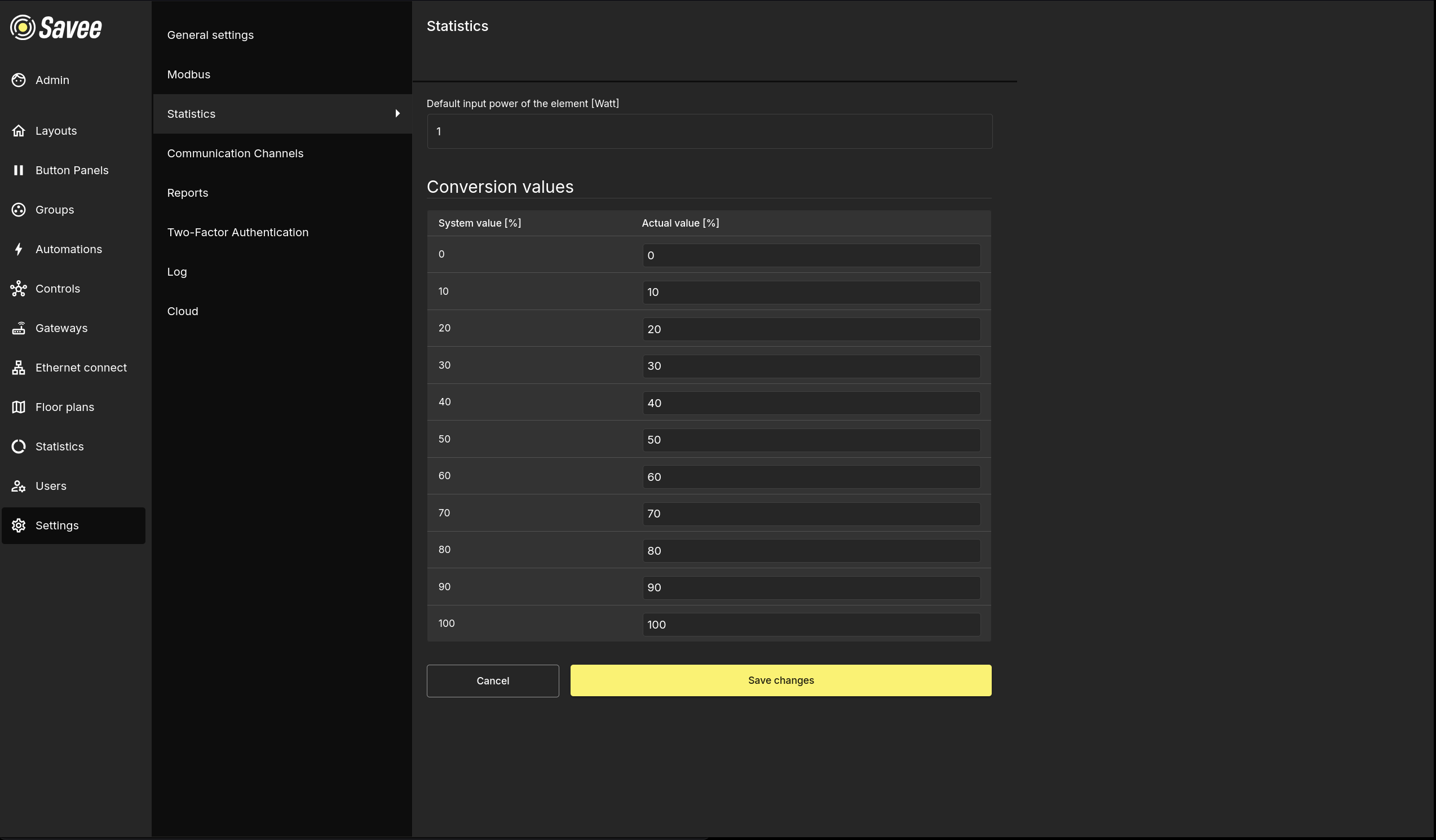
Konfiguruje způsob výpočtu spotřeby energie na stránce Statistiky.
| Pole | Popis |
|---|---|
| Výchozí vstupní výkon prvku [Watt] | Předpokládaný příkon použitý pro výpočty energie, když zařízení nemá nakonfigurovanou specifickou hodnotu výkonu. |
| Konverzní hodnoty | Tabulka mapující výstupní úrovně systému (0–100 % po krocích po 10) na skutečné procentuální výstupní hodnoty výkonu. Upravte sloupec Skutečná hodnota pro kalibraci výpočtů tak, aby odpovídaly reálné křivce stmívání instalovaného zařízení. |
Komunikační kanály
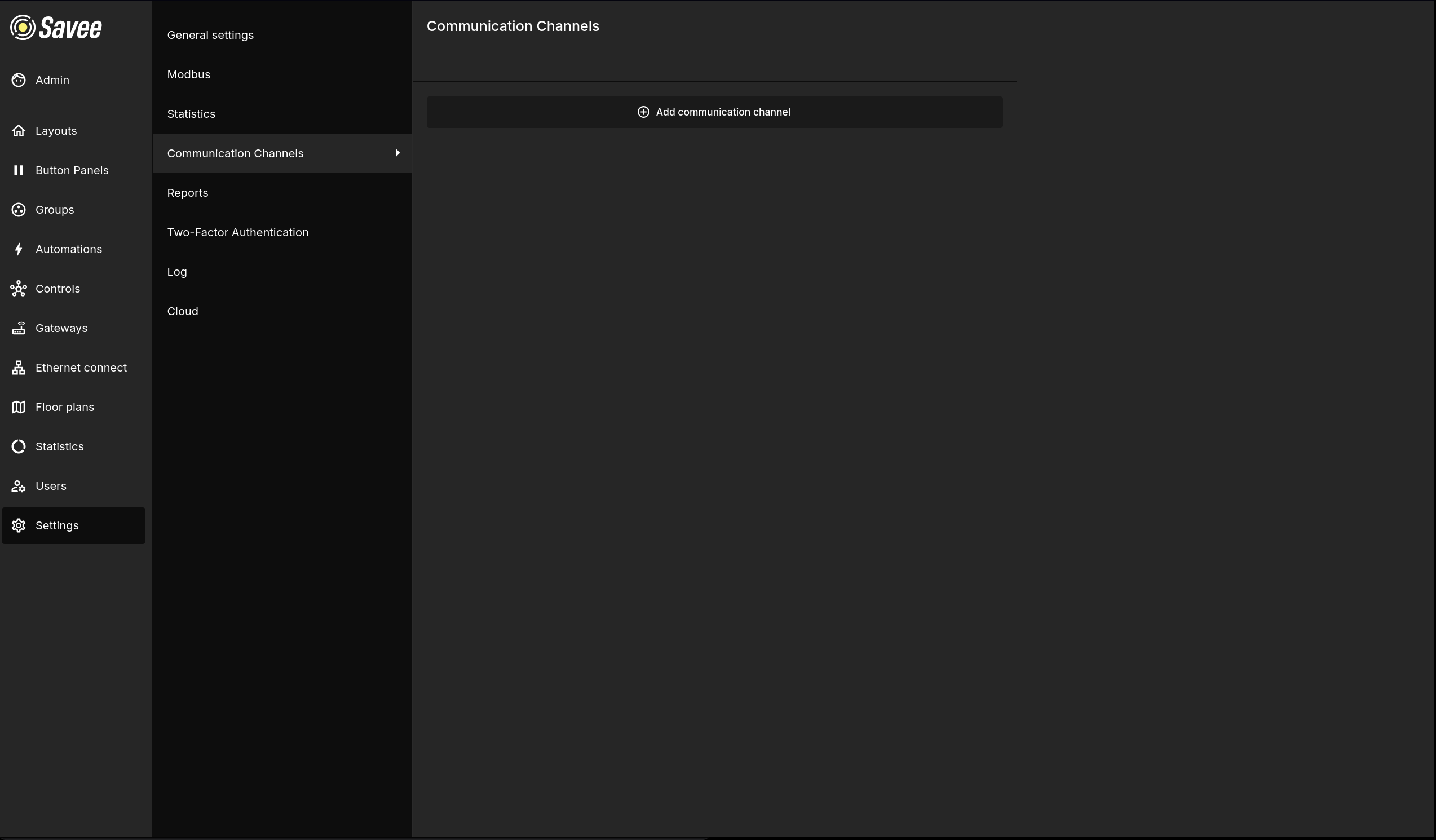
Komunikační kanály definují způsoby doručení používané systémem Reportů pro odesílání oznámení uživatelům. Klikněte na + Přidat komunikační kanál pro vytvoření nového kanálu.
| Pole | Popis |
|---|---|
| Název | Popisek pro identifikaci kanálu. |
| Popis | Volitelný popis. |
| Typ | Způsob doručení (např. e-mail, SMS). |
| Povoleno | Zda je kanál aktivní a dostupný pro použití ve zprávách. |
Note
Uživatelé musí mít nastaveno telefonní číslo nebo e-mailovou adresu ve svém uživatelském profilu, aby systém hlášení mohl kontaktovat uživatele prostřednictvím odpovídajícího typu kanálu.
Reporty
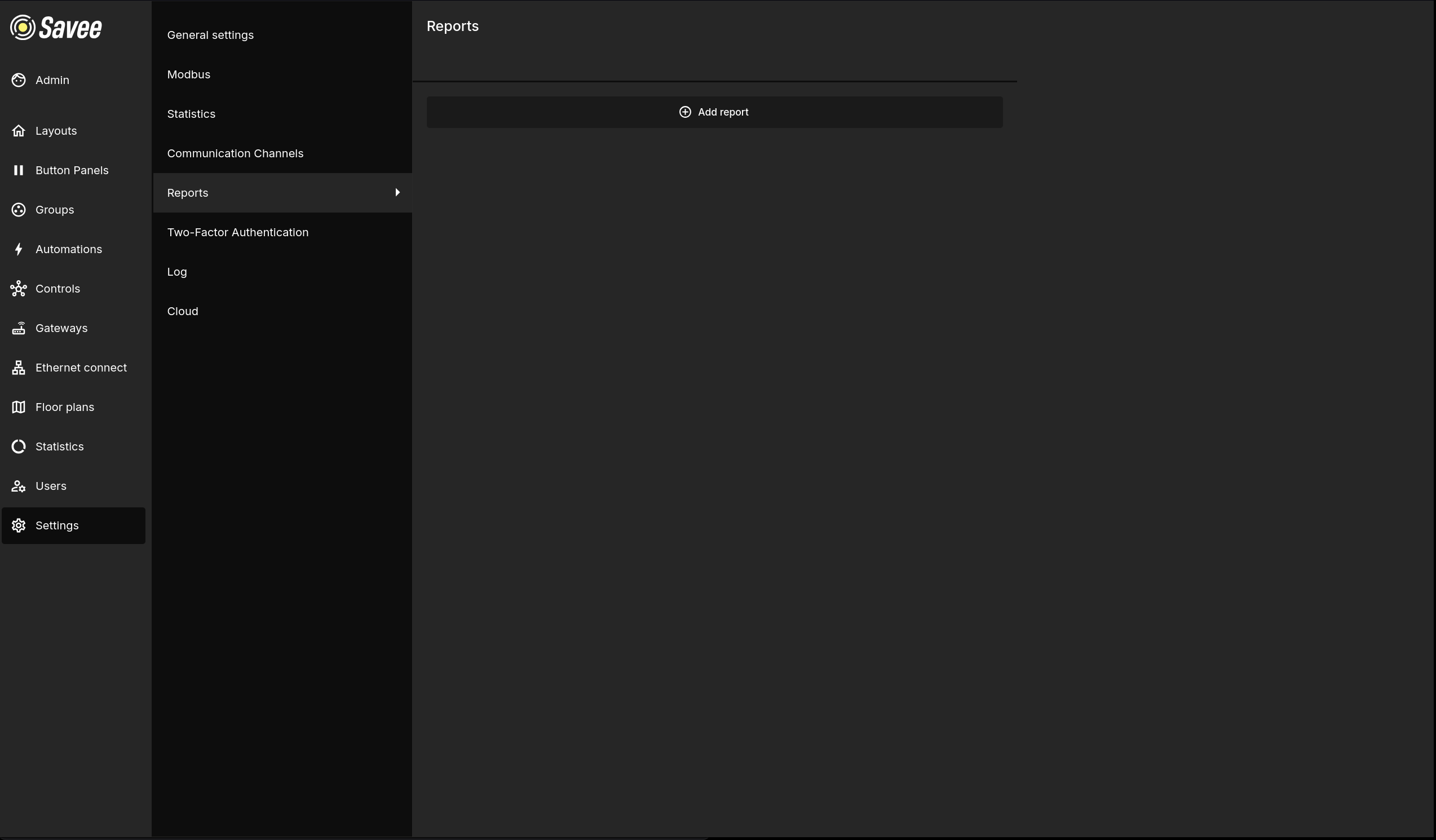
Reporty definují automatická oznámení odesílaná uživatelům prostřednictvím komunikačních kanálů. Klikněte na + Přidat report pro vytvoření nového reportu. K dispozici jsou dva typy reportů:
Okamžitý report
Odešle oznámení okamžitě, když nastane zadaná událost.
| Pole | Popis |
|---|---|
| Název | Popisek pro identifikaci reportu. |
| Popis | Volitelný popis. |
| Typ | Nastavit na Okamžitý report. |
| Událost | Událost, která spouští oznámení (např. Vše). |
| Uživatelé | Uživatelé, kteří obdrží oznámení. |
| Komunikační kanály | Kanály, přes které je oznámení odesláno. |
| Povoleno | Zda je report aktivní. |
Plánovaný report
Odešle souhrnný report v opakujícím se plánu.
| Pole | Popis |
|---|---|
| Název | Popisek pro identifikaci reportu. |
| Popis | Volitelný popis. |
| Typ | Nastavit na Plánovaný report. |
| Perioda | Jak často je report odesílán (např. Měsíčně). |
| Šablona | Šablona reportu, která se má použít (např. Souhrnný přehled). |
| Uživatelé | Uživatelé, kteří obdrží report. |
| Komunikační kanály | Kanály, přes které je report odeslán. |
| Povoleno | Zda je report aktivní. |
Dvoufaktorové ověřování
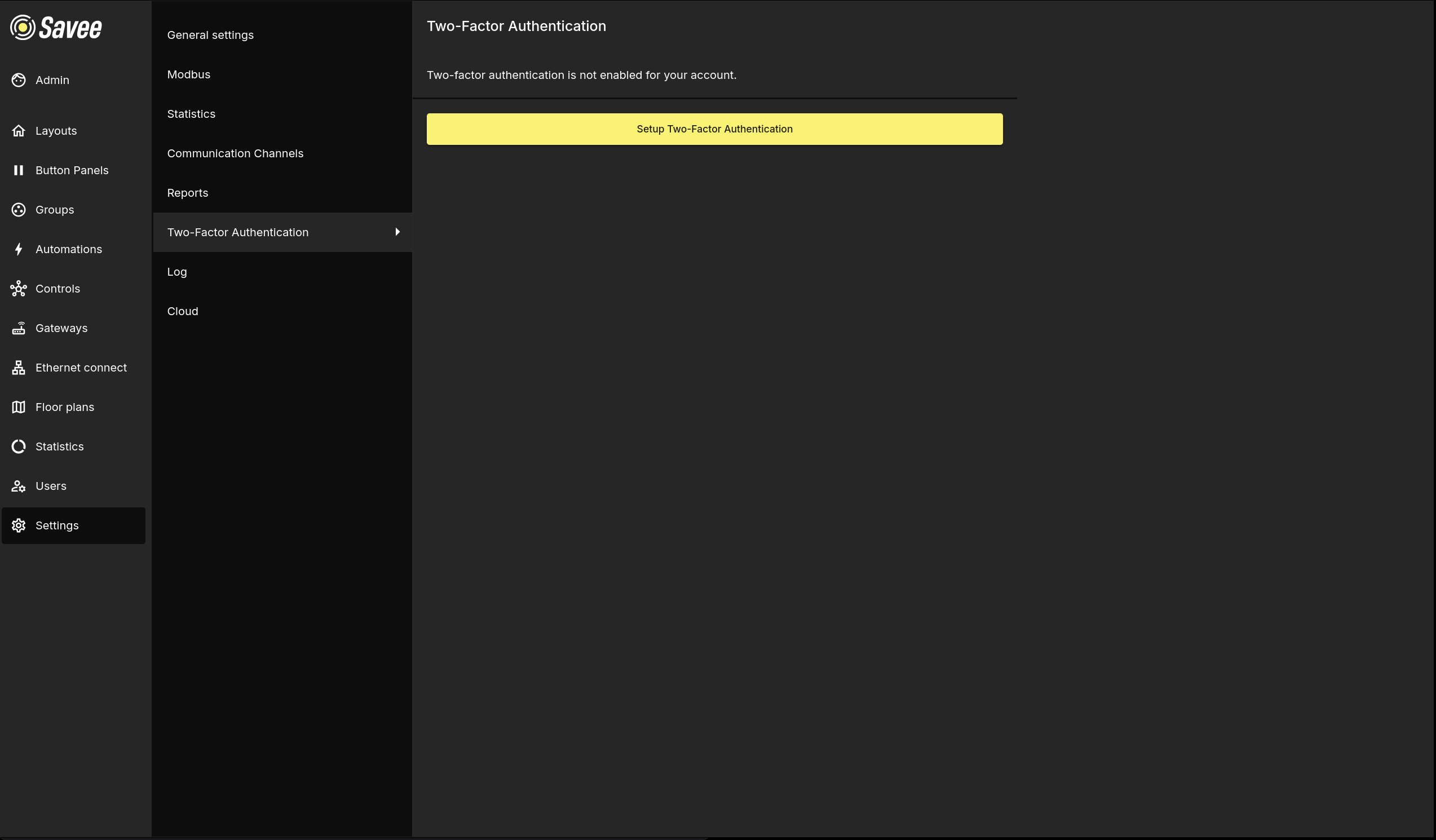
Zobrazuje stav dvoufaktorového ověřování pro aktuálně přihlášený účet. Pokud 2FA dosud není nakonfigurováno, klikněte na Nastavit dvoufaktorové ověřování pro jeho aktivaci.
Soukromí a ochrana dat
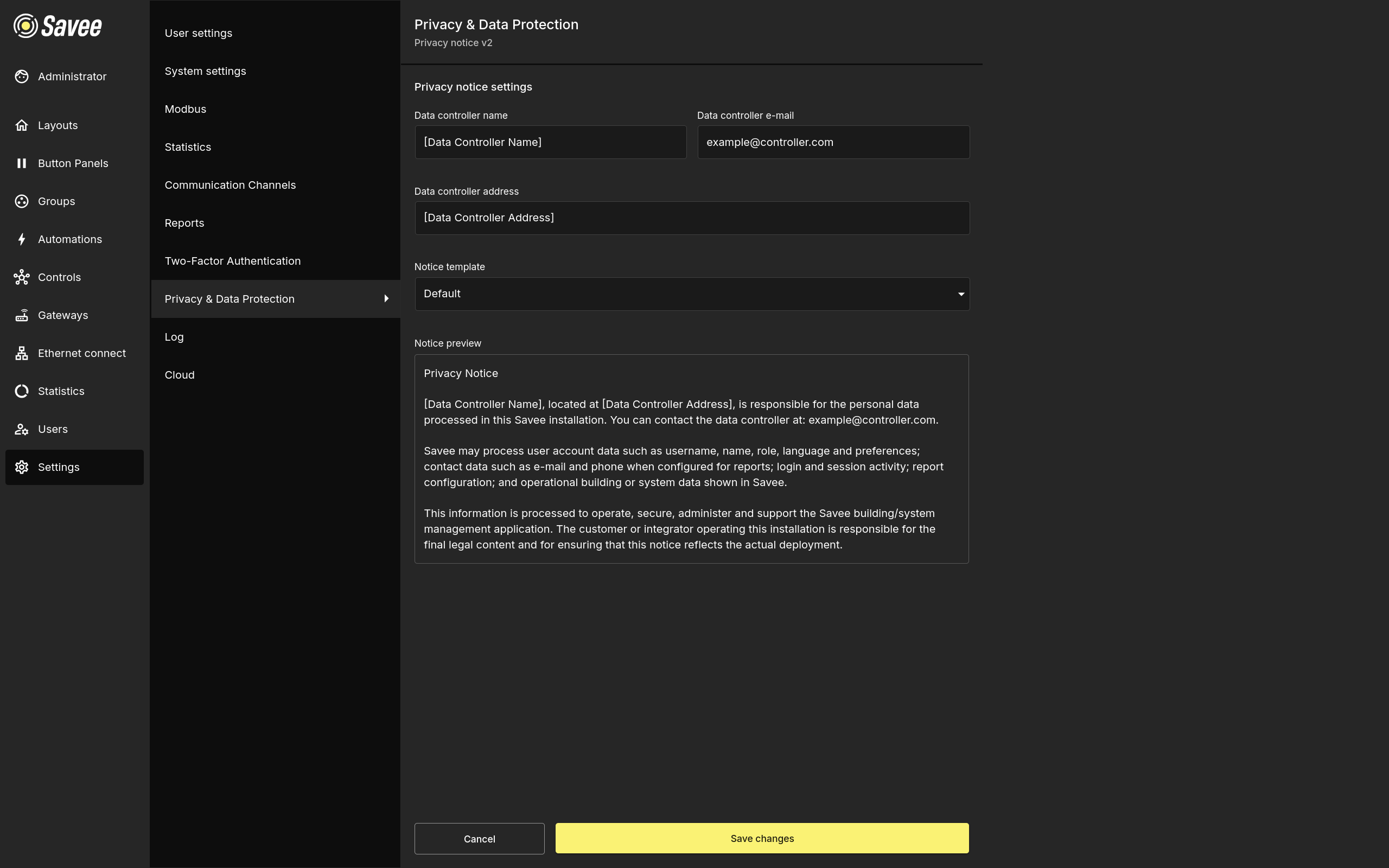
Sekce Soukromí a ochrana dat spravuje oznámení o ochraně soukromí, které se uživatelům zobrazuje po přihlášení. Oznámení je specifické pro danou instalaci a obsahuje kontaktní údaje integrátora.
Superadmin může oznámení upravovat. Ostatní role mohou tuto sekci otevřít pro přečtení aktuálního oznámení a odvolání souhlasu.
| Pole | Popis |
|---|---|
| Šablona | Vyberte Výchozí pro použití vestavěné přeložené šablony, nebo Vlastní pro ruční zadání celého textu oznámení. |
| Jméno integrátora | Jméno organizace nebo osoby odpovědné za integraci instalace. |
| Email integrátora | Kontaktní emailová adresa pro žádosti týkající se ochrany soukromí. |
| Adresa integrátora | Poštovní adresa integrátora. |
| Vlastní text | Celý text oznámení o ochraně soukromí použitý při nastavení šablony na Vlastní. |
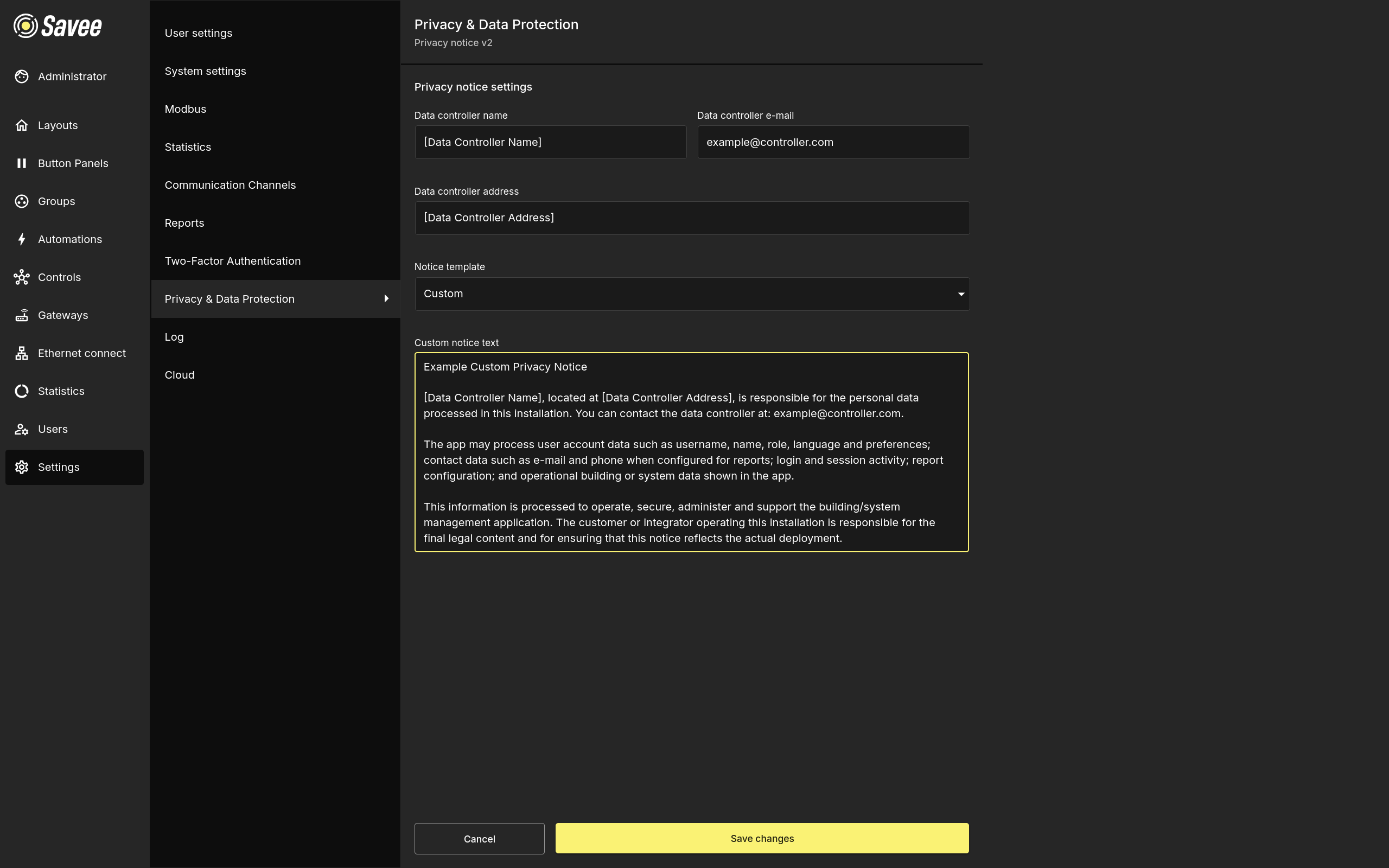
Pomocí náhledu zkontrolujte, jak se oznámení zobrazí uživatelům před uložením změn. Pokud se změní text oznámení nebo údaje integrátora, Savee vytvoří novou verzi oznámení a uživatelé jsou při dalším přihlášení vyzváni k novému odsouhlasení. Udělení i odvolání souhlasu se zaznamenává do Logu.
Warning
Za právní obsah oznámení o ochraně soukromí odpovídá provozovatel instalace. Výchozí šablonu zkontrolujte a nahraďte ji vlastním textem, pokud instalace vyžaduje odlišné znění.
Odvolání souhlasu
Uživatelé mohou svůj souhlas odvolat v sekci Soukromí a ochrana dat. Po kliknutí na Odvolat souhlas je uživatel odhlášen. Při dalším přihlášení Savee znovu zobrazí aktuální oznámení a před pokračováním vyžaduje nové odsouhlasení.
Log
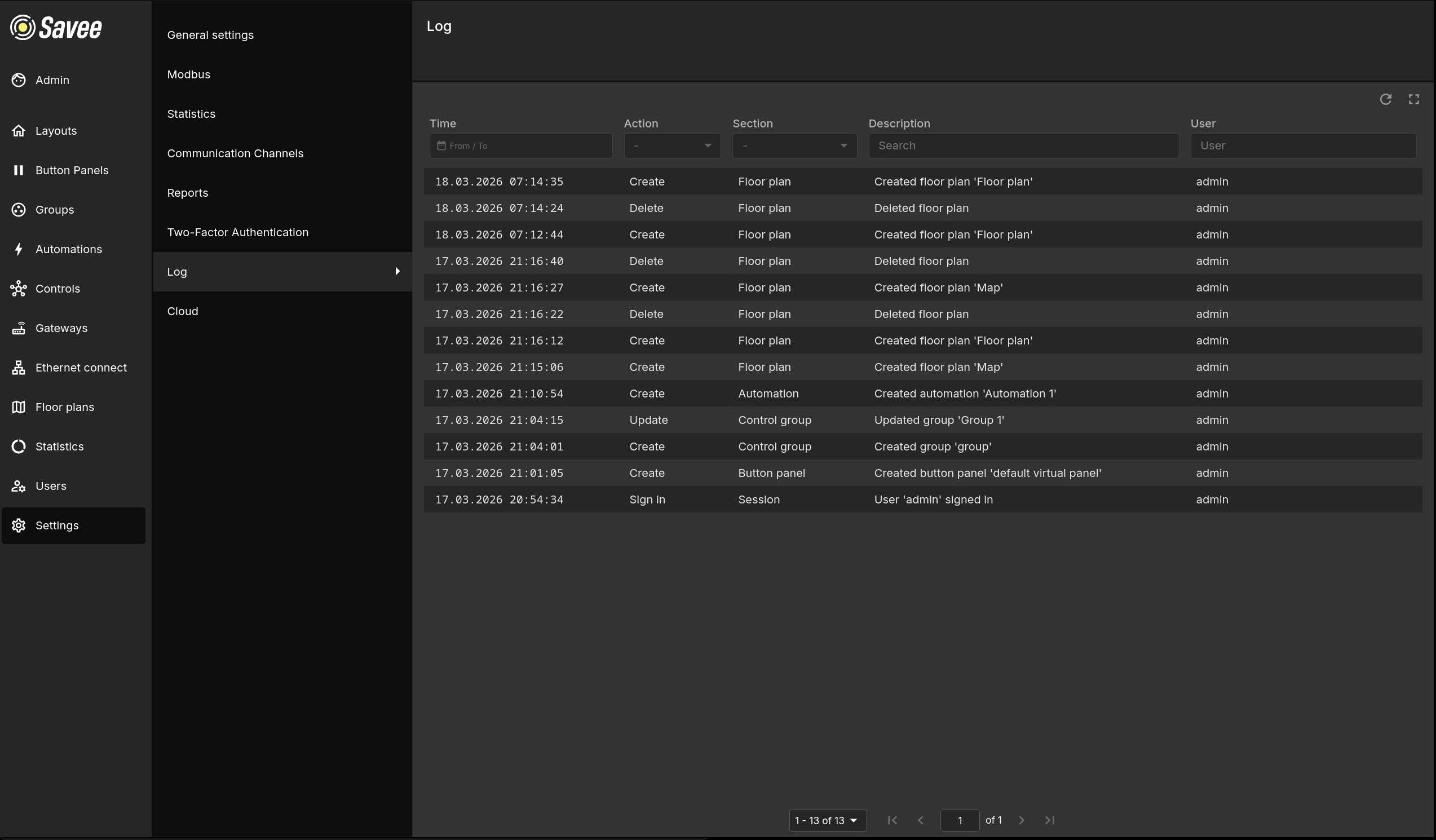
Log zaznamenává všechny významné akce provedené v aplikaci a poskytuje tak úplný záznam. Každá položka obsahuje:
| Sloupec | Popis |
|---|---|
| Čas | Časové razítko akce. Filtrujte podle časového rozsahu pomocí vstupu Od / Do. |
| Akce | Typ operace (např. Vytvořit, Aktualizovat, Smazat, Přihlásit se). Filtrujte pomocí rozevíracího seznamu. |
| Sekce | Část aplikace, kde akce proběhla (např. Půdorys, Automatizace, Skupina prvků). Filtrujte pomocí rozevíracího seznamu. |
| Popis | Lidsky čitelný popis provedené akce. Prohledávatelné podle klíčového slova. |
| Uživatel | Uživatelský účet, který akci provedl. Filtrovatelné podle uživatelského jména. |
Pomocí tlačítka Obnovit znovu načtěte záznam a tlačítka Celá obrazovka rozbalte zobrazení. Log je stránkován.