Brány
Přehled
Stránka Brány spravuje brány, které tvoří bezdrátovou síť Savee. Každá brána funguje jako komunikační centrum, které připojuje a koordinuje zařízení ve svém radiovém dosahu.
Stránka používá stejné rozdělené rozvržení panelů jako Skupiny a Automatizace: seznam bran je vlevo a detailní zobrazení brány je vpravo.
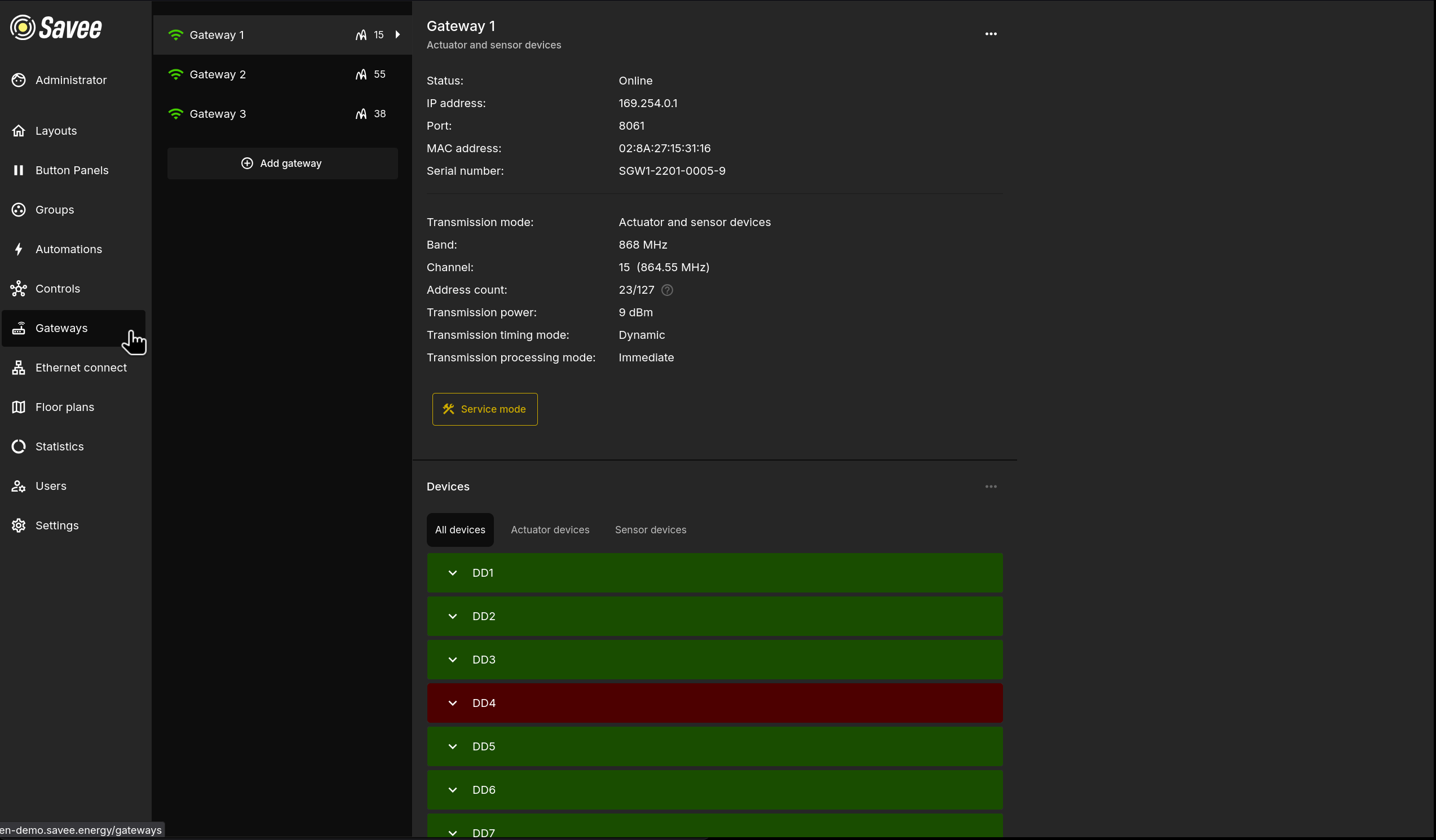
Každá brána v seznamu zobrazuje svůj název, ikonu signálu a počet spárovaných adres zařízení. Kliknutím na bránu otevřete její detailní zobrazení.
Chcete-li přidat novou bránu, klikněte na + Přidat bránu v dolní části seznamu.
Detailní zobrazení brány
Detailní zobrazení ukazuje úplnou konfiguraci a stav vybrané brány. Pomocí nabídky ⋯ v pravém horním rohu upravte nastavení brány (viz Správa bran).
| Vlastnost | Popis |
|---|---|
| Stav | Aktuální stav připojení (např. Online). |
| Typ připojení | Zobrazuje, jak se brána připojuje k aplikačnímu serveru. Serverový režim přijímá příchozí spojení z aplikačního serveru a vyžaduje statickou IP adresu a port. Klientský režim se aktivně připojuje k aplikačnímu serveru a vyžaduje sériové číslo brány. |
| IP adresa | Síťová adresa pro dosažení brány. |
| Port | Port používaný pro komunikaci s bránou. |
| MAC adresa | Hardwarová adresa brány. |
| Sériové číslo | Jedinečné sériové číslo brány. |
| Režim přenosu | Typ zařízení, se kterými brána komunikuje (např. Akční a senzorová zařízení). |
| Pásmo | Používané rádiové frekvenční pásmo (např. 868 MHz). |
| Kanál | Konkrétní kanál a jeho používaná frekvence. |
| Počet adres | Počet aktuálně použitých adres zařízení z maximálního dostupného počtu. |
| Vysílací výkon | Rádiový vysílací výkon v dBm. |
| Režim časování přenosu | Dynamický — přizpůsobuje velikost časového slotu podle počtu připojených zařízení, optimalizuje rychlost. Statický — pevné časové sloty, pomalejší, ale stabilnější při vysokém rušení. |
| Režim zpracování přenosu | Okamžitý — příkazy se provádějí ihned po přenosu, vhodné pro menší prostředí. Sekvenční — příkazy se provádějí při opětovném požadavku zařízení, snižuje špičkovou zátěž napájením ve větších prostorech. Simultánní — příkazy čekají, dokud všechna zařízení nepřijmou signál, zajišťuje synchronizované akce. |
Servisní režim
Tlačítko Servisní režim pod vlastnostmi brány odemkne pokročilé nástroje pro správu sítě a párování zařízení. V servisním režimu jsou k dispozici následující funkce:
| Funkce | Popis |
|---|---|
| Sestavit síť | Po umístění zařízení na jejich finální pozice spustí výpočet optimálních komunikačních tras mezi všemi zařízeními. |
| HW diagnostika | Zobrazuje podrobné informace o hardwaru, jako je napětí CPU, teplota CPU a sériové číslo. |
| Topologie sítě | Zobrazuje interaktivní mapu sítě, která usnadňuje pochopení připojení zařízení a odstraňování problémů s komunikačními trasami. |
| Párování a nastavení zařízení | Umožňuje párování nových zařízení s bránou a přístup k nastavením specifickým pro zařízení. |
Warning
Několik možností v nabídce ⋯ (například úprava konfigurace sítě a nastavení komunikace) je přístupných pouze v aktivním servisním režimu.
Správa bran
Nabídka ⋯ v detailním zobrazení brány poskytuje následující možnosti:
| Možnost | Popis |
|---|---|
| Upravit informace o zařízení | Změna názvu a popisu brány. |
| Upravit konfiguraci sítě | Aktualizace IP adresy, portu nebo identifikačního klíče, které aplikace používá pro dosažení brány. |
| Upravit nastavení komunikace | Úprava kanálu, vysílacího výkonu, typu brány, režimu časování nebo režimu zpracování. |
| Nahradit bránu | Připojení nové fyzické brány, která převezme identitu aktuální brány. Užitečné po selhání hardwaru. |
| Odebrat bránu | Trvale odstraní bránu ze Savee. |
Přidání brány
Kliknutím na + Přidat bránu se otevře průvodce nastavením s více kroky:
Krok 1 — Základní informace
| Pole | Popis |
|---|---|
| Název brány | Popisný název pro identifikaci brány v seznamu. |
| Popis | Volitelný popis, jako je umístění nebo účel brány. |
Krok 2 — Konfigurace sítě
| Pole | Popis |
|---|---|
| Typ připojení | Nastavuje, jak se gateway připojuje k serveru. Režim serveru znamená, že gateway přijímá příchozí připojení ze serveru aplikace. Režim klienta znamená, že se gateway sama připojuje k serveru aplikace. |
| IP adresa | Síťová adresa brány. |
| Port | Číslo portu používaného pro přenos dat. |
| Klíč brány | Jedinečný klíč používaný pro bezpečnou komunikaci. |
Alternativně nahrajte konfigurační soubor .json exportovaný z konfiguračního softwaru brány pro automatické vyplnění těchto polí.
Krok 3 — Nastavení komunikace
| Pole | Popis |
|---|---|
| Komunikační kanál | Frekvenční kanál, který bude brána používat. |
| Vysílací výkon | Úroveň síly signálu a pokrytí. |
| Typ brány | Primární role brány v síti. |
| Režim časování | Dynamický nebo Statický (viz vlastnosti detailního zobrazení výše). |
| Režim zpracování | Okamžitý, Sekvenční nebo Simultánní (viz vlastnosti detailního zobrazení výše). |
Tip
Dolaďte nastavení komunikace tak, aby odpovídala instalačnímu prostředí pro optimální stabilitu. Technické specifikace a příklady zapojení naleznete v dokumentaci hardwaru brány.
Zařízení
Pod vlastnostmi brány sekce Zařízení zobrazuje seznam všech zařízení spárovaných s vybranou bránou. Seznam je rozdělen do tří záložek:
| Záložka | Zobrazuje |
|---|---|
| Všechna zařízení | Každé zařízení spárované s touto bránou. |
| Akční zařízení | Pouze výstupní zařízení (např. stmívače, relé). |
| Senzorová zařízení | Pouze vstupní zařízení (např. luxmetry, vstupní moduly). |
Každý řádek zařízení lze rozbalit — kliknutím na šipku zobrazíte a spravujete jednotlivé kanály nebo dílčí zařízení, která obsahuje.
Párování nového zařízení
Chcete-li spárovat nové zařízení s bránou, vstupte do Servisního režimu a klikněte na + Přidat zařízení:
- Vyberte typ zařízení, zadejte název a volitelně přidejte popis.
- Aktivujte Hromadné párování, pokud potřebujete párovat více zařízení za sebou — každé zařízení automaticky obdrží číselnou příponu.
- Klikněte na Párovat pro spuštění 10sekundového odpočtu. Stiskněte fyzické párovací tlačítko na zařízení v tomto okně pro dokončení párování.
Note
Zařízení Zhaga používají pro párování magnetický kontakt místo fyzického tlačítka, což umožňuje párování, když je zařízení uvnitř plastové kupole.