Prvky
Přehled
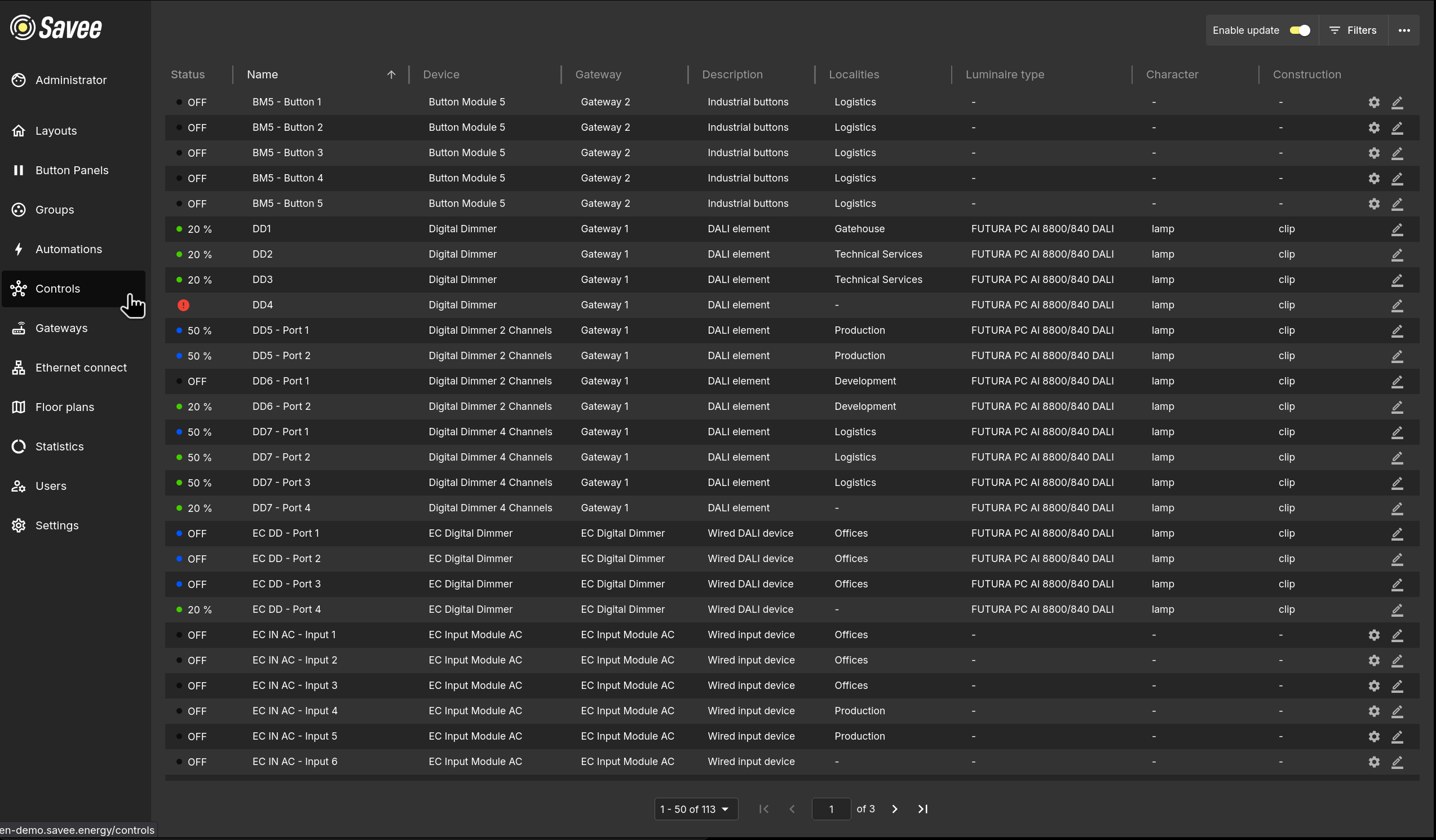
Stránka Prvky zobrazuje seznam všech zařízení spárovaných se sítí Savee v tříditelné a filtrovatelné tabulce. Poskytuje centrální přehled aktuálního stavu každého zařízení, typu, připojení brány a případných vlastních vlastností.
Sloupce tabulky
Tabulka obsahuje následující výchozí sloupce:
| Sloupec | Popis |
|---|---|
| Stav | Barevná tečka a popis zobrazující aktuální stav zařízení (např. VYP, ZAP, 100 %). |
| Název | Název zařízení. Kliknutím na záhlaví sloupce seřaďte. |
| Zařízení | Typ zařízení (např. Digitální stmívač, EC vstupní modul AC, EC reléový modul). |
| Brána | Brána, ke které je zařízení připojeno. |
| Popis | Stručný popis zařízení. |
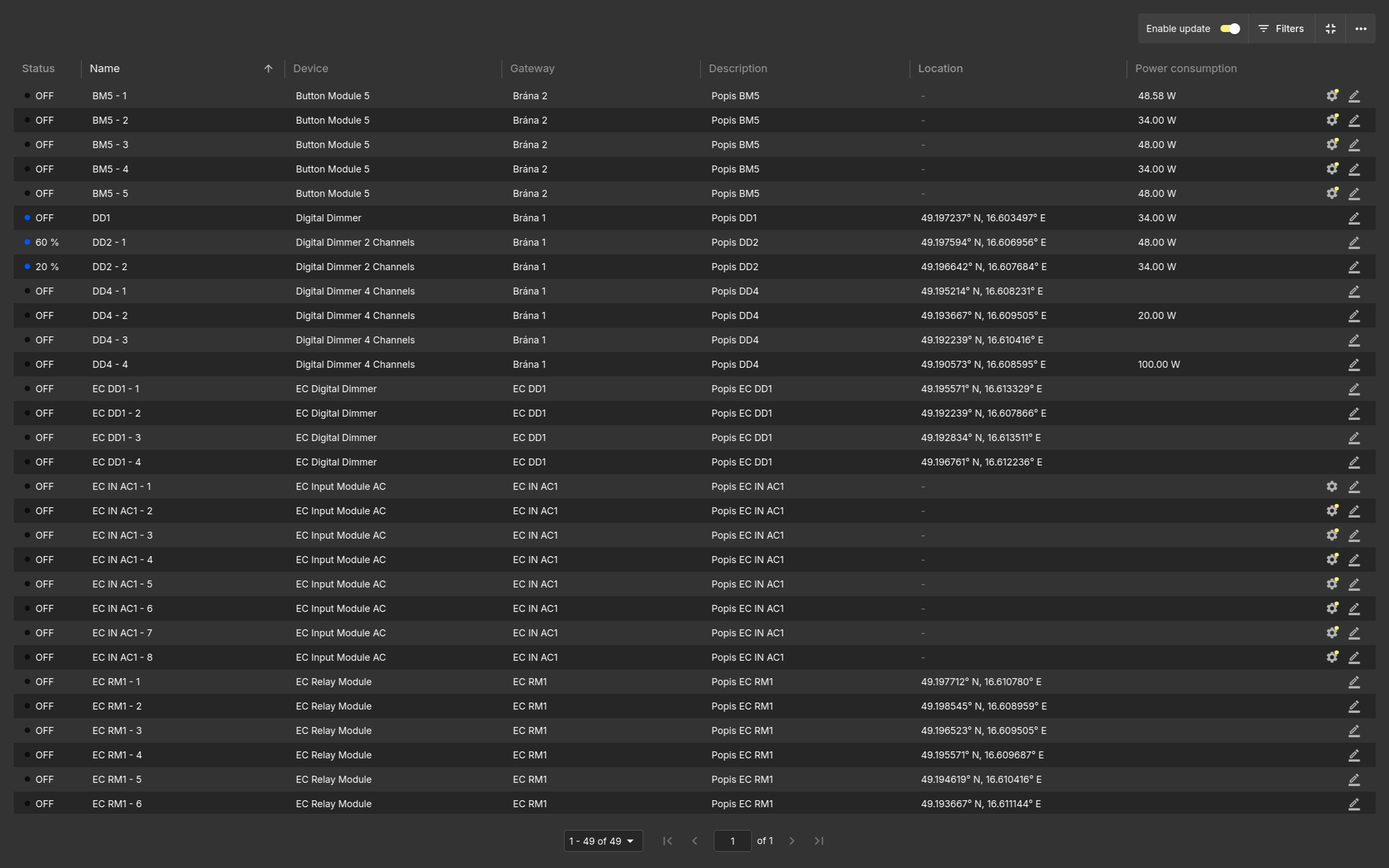
| Umístění | Sloupec GPS polohy synchronizovaný s mapovými rozloženími. Přesunutí zařízení v jednom zobrazení aktualizuje jeho polohu i v druhém. |
| Spotřeba energie | Nastavuje nakonfigurovanou spotřebu energie zařízení, která se používá pro výpočty na stránce Statistiky. |
Další vlastní sloupce lze přidat prostřednictvím Správy sloupců.
Tabulka je stránkována. Pomocí ovládacích prvků stránkování v dolní části přecházejte mezi stránkami nebo změňte počet zobrazených řádků na stránku.
Ovládací prvky horního panelu
Aktivace aktualizace
Přepínač Aktivovat aktualizaci v pravém horním rohu aktivuje editační prvky na každém řádku. Když je aktivní:
- Na každém řádku se zobrazí ikona tužky, která otevírá dialog pro úpravu názvu a popisu zařízení.
- Na řádcích vstupního modulu se zobrazí ikona ozubeného kola, která otevírá editor bloku akcí pro dané zařízení.
Filtry
Klikněte na Filtry pro zobrazení řádku filtrů nad tabulkou. Každý sloupec získá vlastní textový vstup pro filtrování podle názvu, typu zařízení, brány nebo jakékoli jiné hodnoty viditelného sloupce. Jsou podporovány částečné shody.
Celá obrazovka
Kliknutím na ikonu Celá obrazovka skryjete navigační menu Savee a rozšíříte pracovní plochu.
Další možnosti (⋯)
Hromadné úpravy
Aktivuje zaškrtávací políčka na každém řádku, aby bylo možné vybrat více zařízení najednou. Po výběru zařízení jsou k dispozici následující hromadné akce:
Přejmenovat — Přejmenuje všechna vybraná zařízení pomocí jedné ze tří metod:
| Metoda | Popis |
|---|---|
| Nahradit | Najde zadaný řetězec v každém názvu zařízení a nahradí ho novým řetězcem. |
| Přepsat | Nahradí celý název každého vybraného zařízení novým názvem. |
| Připojit | Přidá zadaný řetězec na konec aktuálního názvu každého vybraného zařízení. |
Upravit čas přechodu — Nastaví čas přechodu na všech vybraných digitálních stmívačích najednou.
Upravit vlastní hodnoty
Když je aktivováno, hodnoty ve vlastních sloupcích se stanou přímo editovatelnými v tabulce.
Tip
Vlastní hodnotu můžete rychle upravit dvojitým kliknutím přímo v tabulce.
Správa sloupců
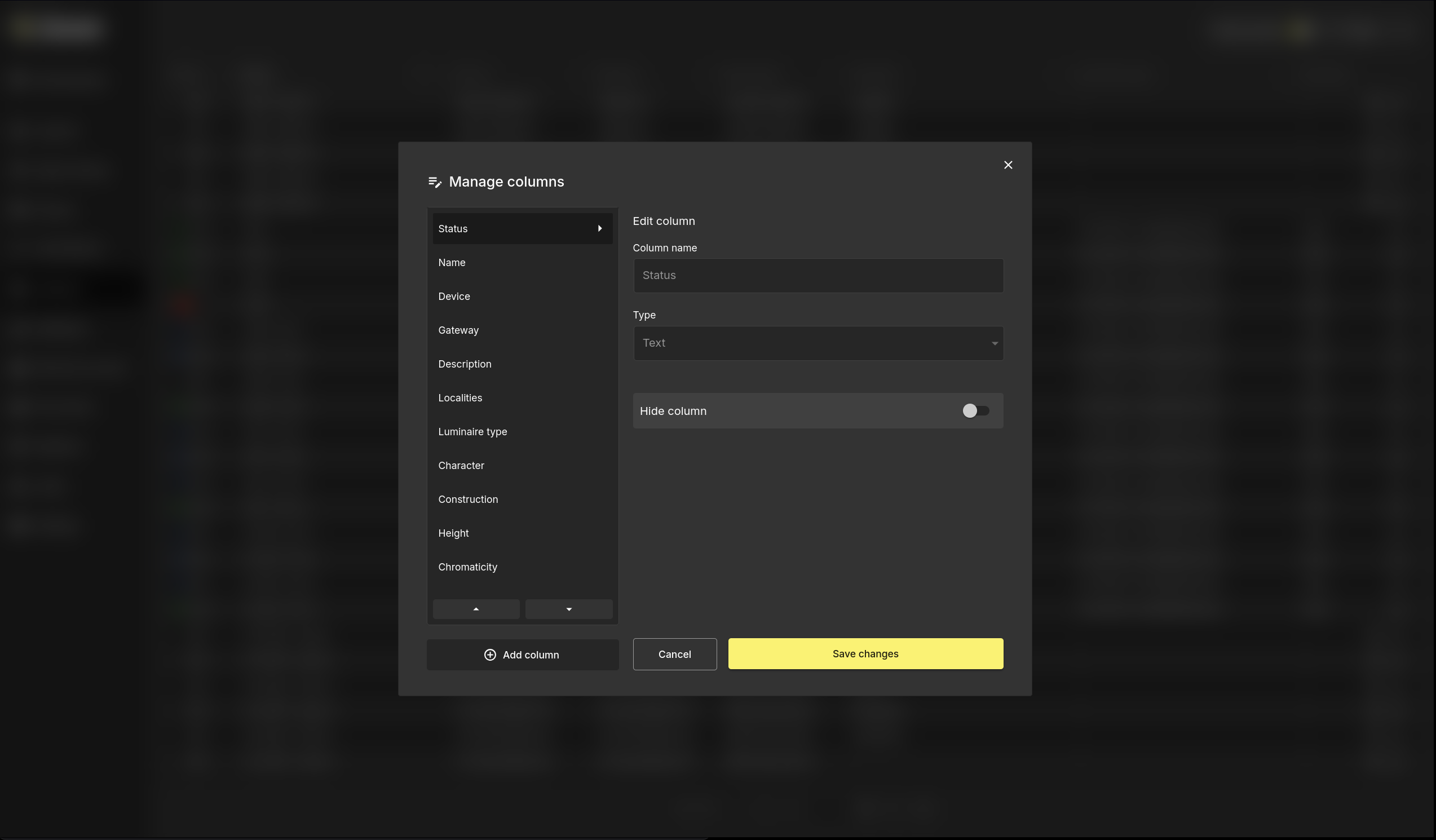
Otevírá okno pro správu rozložení sloupců tabulky. Zde můžete:
- Přidat nové vlastní sloupce.
- Přejmenovat existující sloupce.
- Přeřadit sloupce přetažením.
- Přepínat viditelnost jednotlivých sloupců.
Synchronizace nastavení
Rozešle aktuální nastavení času přechodu na všechna zařízení v síti. Použijte po výměně vadného zařízení pro obnovení konfigurace času přechodu bez přístupu ke každému zařízení jednotlivě.
Export do .CSV
Exportuje aktuálně zobrazená data tabulky Prvky do souboru .csv.
Import z .CSV
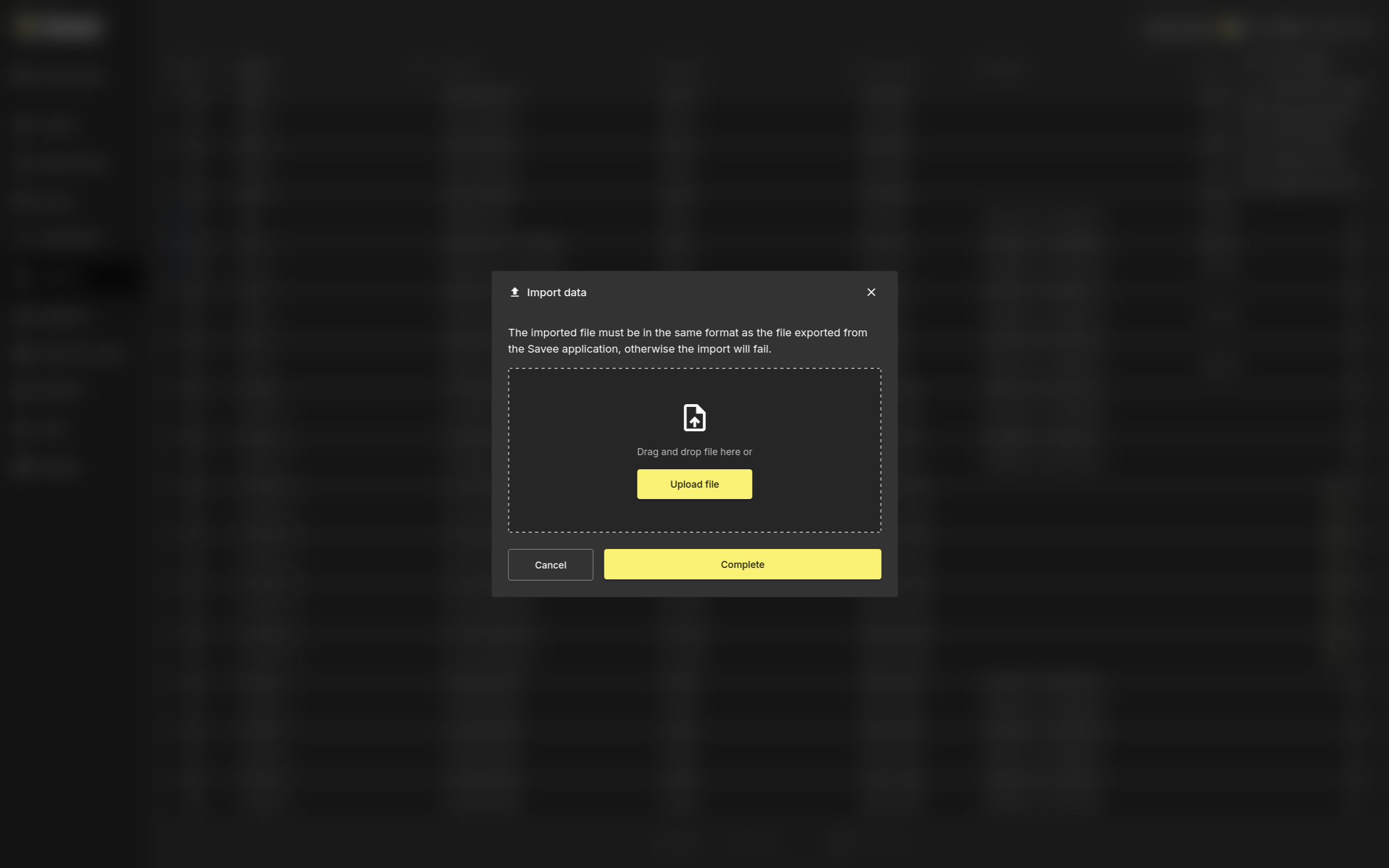
Importuje data zařízení ze souboru .csv. Importovaný soubor musí používat stejný formát jako CSV soubor exportovaný z aplikace Savee. Pokud struktura souboru, názvy sloupců nebo požadované hodnoty neodpovídají očekávanému formátu, import selže.
Tuto možnost použijte při obnově dříve exportovaných dat nebo při aplikaci změn připravených v exportovaném CSV souboru Savee.
Editor akcí vstupního modulu
Zařízení vstupního modulu mají na svém řádku další ikonu nastavení (ozubeného kola). Kliknutím se otevře editor akcí, který definuje, co se stane, když vstupní modul obdrží signál.
Typ vstupního zařízení
| Typ | Popis |
|---|---|
| Impuls | Pro momentální vstupy, jako jsou tlačítka, která se po stisknutí vrátí do výchozí polohy. Je k dispozici pouze jeden blok akcí. |
| Stav | Pro bistabilní vstupy, jako jsou přepínače zap/vyp. Jsou k dispozici samostatné bloky akcí pro polohy ZAP a VYP. |
| PIR | Pro pohybové senzory. Poskytuje dva bloky akcí jako Stav a navíc umožňuje nastavení doby spínání a polarity. Možnost polarity použijte pro alarmové PIR senzory, které jsou ve výchozím stavu aktivní a při pohybu se vypínají, na rozdíl od standardních PIR senzorů, které se při pohybu zapínají. |
Podmínka
Volitelná podmínka, která omezuje, kdy se blok akcí provede:
| Podmínka | Popis |
|---|---|
| Čas | Omezuje provedení na definované časové okno. |
| Rozsah luxů | Provede se pouze tehdy, když je odečet luxů ovládací skupiny v nastaveném rozsahu. |
| Vybraná automatizace zapnuta | Provede se pouze tehdy, když je zadaná automatizace ve skupině aktivní nebo neaktivní. |
| Jakákoliv automatizace zapnuta | Provede se pouze tehdy, když je ve skupině aktuálně aktivní jakákoliv automatizace. |
| Žádná automatizace zapnuta | Provede se pouze tehdy, když ve skupině není aktuálně aktivní žádná automatizace. |
Blok akcí
Každý blok akcí obsahuje jednu nebo více akcí provedených v reakci na vstupní signál. Dostupné typy akcí:
| Akce | Popis |
|---|---|
| Ovládání skupiny | Nastaví skupinu na konkrétní výstupní úroveň (po krocích po 10 %) nebo na ZAP/VYP. |
| Automatizace | Zapne nebo vypne zadanou automatizaci pro skupinu. |
| Přepsání | Přepíše všechny automatizace skupiny na nastavenou dobu. |
Akcím lze nastavit zpoždění relativně k předchozí akci:
Example
- Všechny akce bez zpoždění → všechny akce se provedou současně.
- Čtvrtá akce má zapnuté zpoždění nastavené na
00:00:00→ provede se ihned po dokončení prvních tří. - Čtvrtá akce má zapnuté zpoždění nastavené na
00:00:05→ provede se 5 sekund po dokončení prvních tří. - Všechny akce mají zapnuté zpoždění nastavené na
00:00:00→ akce se provádějí jedna po druhé v pořadí.
Warning
Když akce vypne automatizaci a poté ovládá zařízení v dané skupině, akce ovládání zařízení musí být nastavena jako druhý krok se zapnutým zpožděním (i při 00:00:00). Pokud obě akce běží současně, systém se může pokusit ovládat zařízení ve stejný čas, kdy je automatizace deaktivována, což způsobuje neočekávané výsledky.