Rozložení
Přehled
Stránka Rozložení poskytuje vizuální mapové zobrazení sítě zařízení Savee. Zařízení jsou umístěna na půdorysech nebo geografických mapách, což umožňuje sledovat jejich stav a ovládat je přímo z rozhraní bez nutnosti procházet seznamy.
Pokud dosud nebyly nakonfigurovány žádné půdorysy, stránka zobrazí u horního okraje tlačítko + Přidat půdorys.
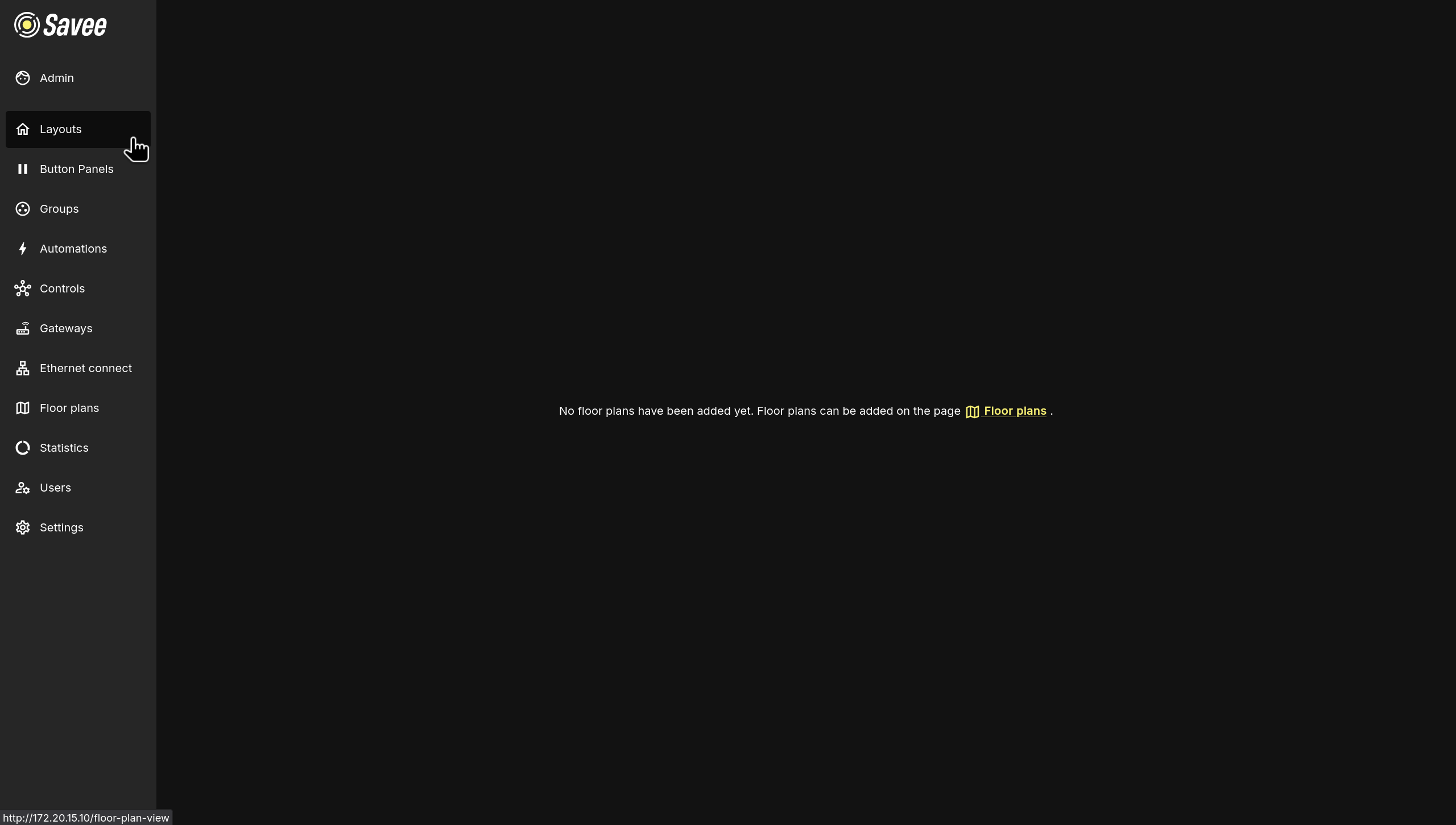
Po přidání půdorysů zobrazuje rozložení ikony zařízení umístěné na mapě. Se zařízeními lze pracovat přímo z tohoto zobrazení.
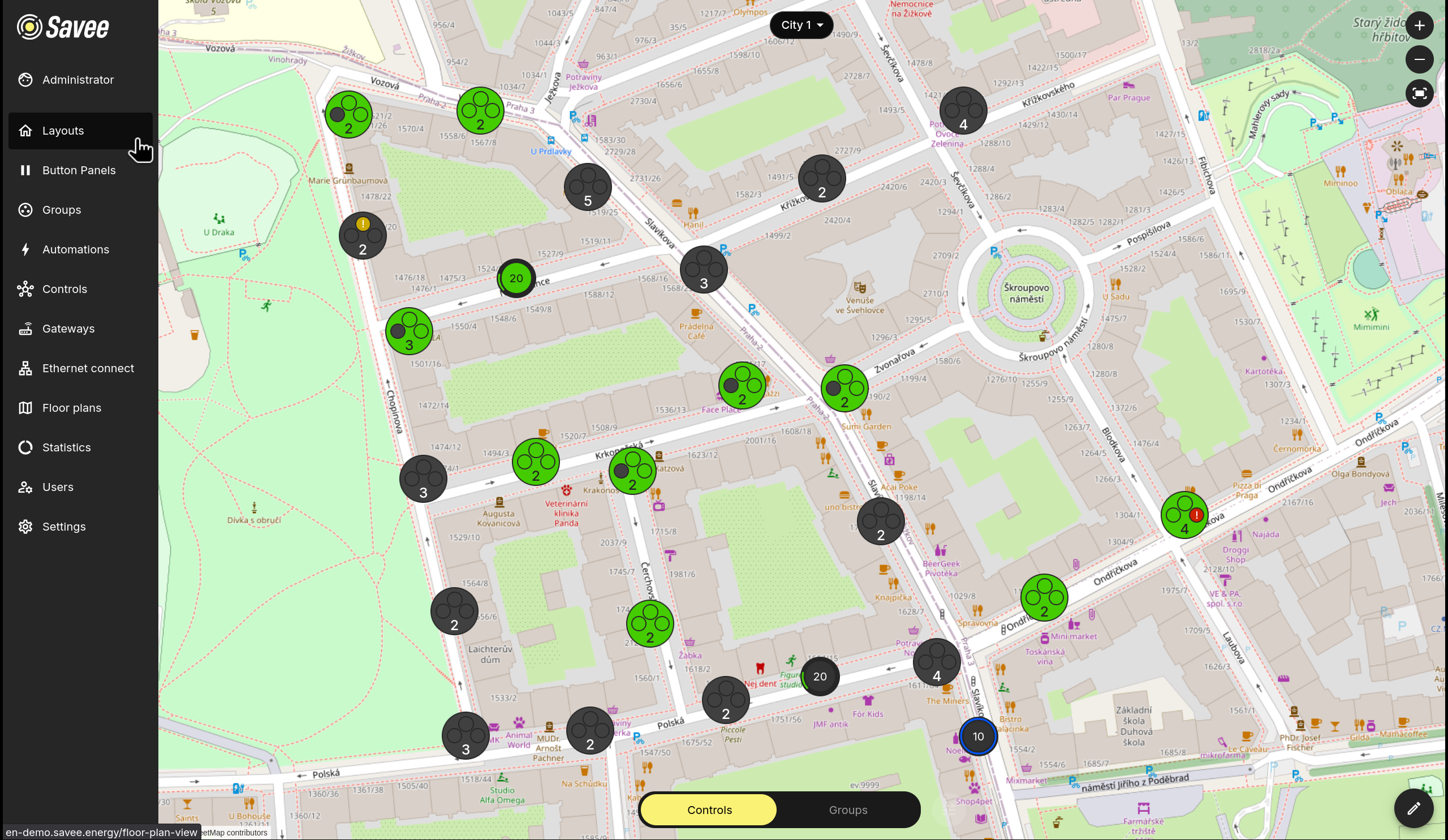
Navigace a ovládání
Na stránce Rozložení jsou k dispozici následující ovládací prvky:
| Ovládací prvek | Umístění | Popis |
|---|---|---|
| Výběr půdorysu | Horní střed | Přepínání mezi dostupnými půdorysy nebo mapami. |
| Přiblížit / Oddálit | Vpravo nahoře | Nastavení úrovně přiblížení mapy. |
| Celá obrazovka | Vpravo nahoře | Rozšíří rozložení přes celou obrazovku. |
| Nastavení zobrazení | Vlevo dole (horní) | Nastavení filtrů a konfigurace zobrazení. |
| Přepínač Prvky / Skupiny | Vlevo dole (dolní) | Přepínání mezi ovládáním jednotlivých zařízení a režimem ovládání skupin. |
| Upravit (ikona tužky) | Vpravo dole | Zobrazí možnosti pro přidání, přesunutí nebo smazání zařízení a skupin v rozložení nebo pro úpravu aktuálního půdorysu. |
Barvy ikon zařízení
Barvy ikon zařízení se mění podle jejich aktuálního stavu.
Aktuátory
| Barva | Význam |
|---|---|
| Zelená | Zařízení je zapnuto. |
| Šedá | Zařízení je vypnuto. |
| Žlutá | Brána zařízení je v servisním režimu. |
| Červená | Zařízení je nedostupné. |
| Modrý kroužek | Zařízení je aktuálně v režimu automatizace. |
Senzory
| Barva | Význam |
|---|---|
| Modrá | Zařízení je zapnuto a funguje normálně. |
| Žlutá | Brána zařízení je v servisním režimu. |
| Červená | Zařízení je nedostupné. |
Režim Prvky
V režimu Prvky (výchozí) představuje každá ikona zařízení na mapě jedno zařízení. Kliknutím na ikonu lze zařízení zapnout nebo vypnout, přidržením a tažením upravit jeho výstupní úroveň (pokud je to možné), případně zobrazit aktuální hodnoty podle typu zařízení.
Režim Skupiny
Přepnutím do režimu Skupiny ve spodní části obrazovky se zobrazení změní tak, aby zobrazovalo skupiny zařízení místo jednotlivých zařízení. Ikony skupin zobrazují stav skupiny a umožňují přímé ovládání skupin zařízení. To je užitečné pro efektivní správu velkých oblastí nebo částí budovy.
Úprava rozložení
Chcete-li upravit rozmístění zařízení nebo skupin v rozložení, klikněte na ikonu tužky v pravém dolním rohu obrazovky. Zde můžete:
- Přidat zařízení nebo skupiny výběrem z panelu a jejich umístěním na mapu.
- Přesunout stávající ikony přetažením na nové místo.
- Smazat zařízení nebo skupiny výběrem ikony a volbou možnosti smazání.
- Upravit půdorys, pokud potřebujete upravit půdorys použitý jako pozadí rozložení.
Note
Pozice zařízení v mapových rozloženích jsou synchronizované se sloupcem Umístění v tabulce Prvky. Přesunutí zařízení na mapě aktualizuje jeho GPS polohu v Prvcích a úprava umístění v Prvcích aktualizuje pozici zařízení na mapě.
Nastavení zobrazení
Kliknutím na tlačítko Nastavení zobrazení v levém dolním rohu stránky Rozložení můžete filtrovat prvky nebo skupiny na aktuálním půdorysu, zobrazit popisky, zapnout seskupování a podobně.
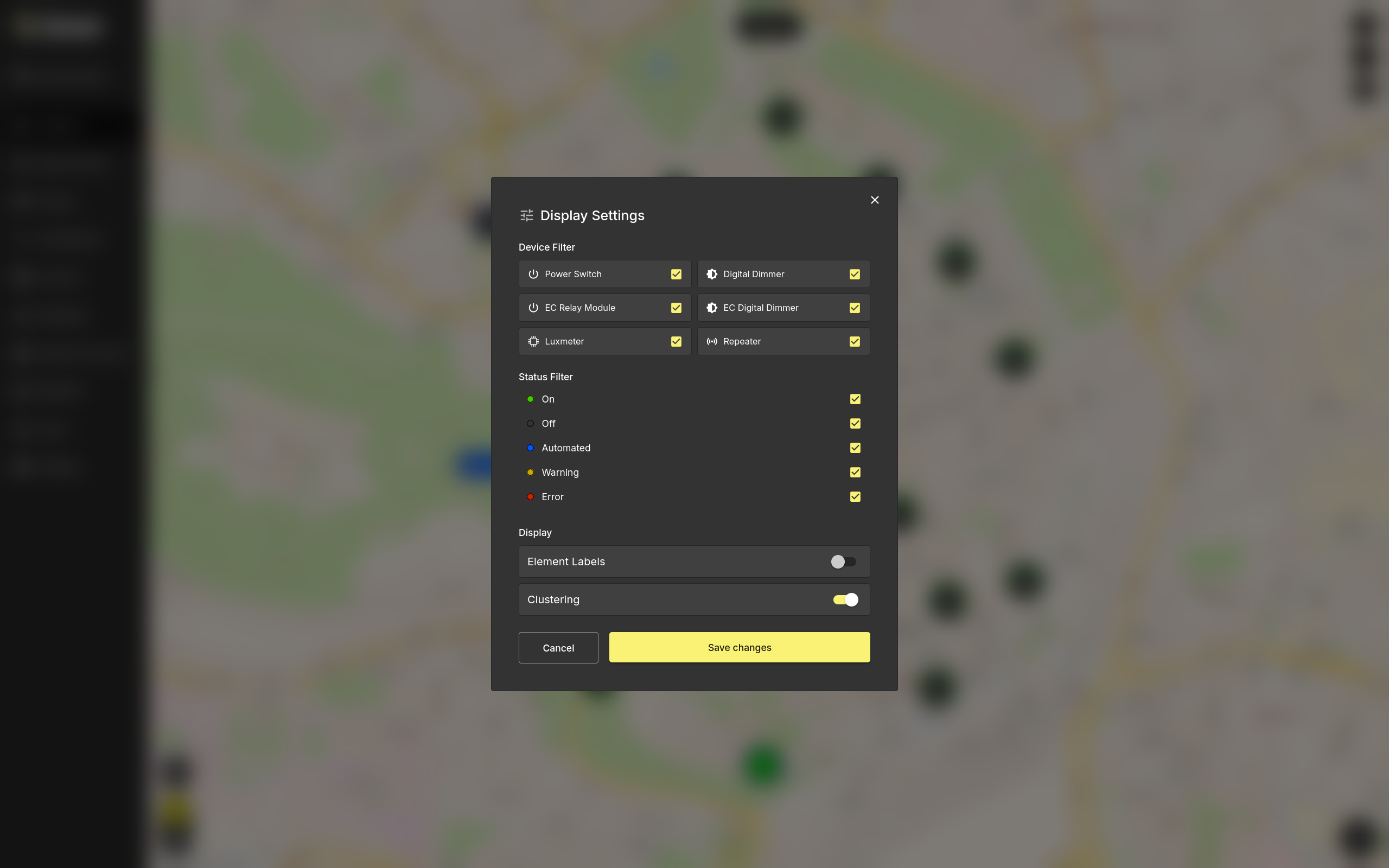
Nastavení zobrazení je rozděleno do několika sekcí:
- Filtr zařízení umožňuje zobrazit nebo skrýt konkrétní typy zařízení, například spínače, reléové moduly, stmívače, luxmetry a opakovače.
- Filtr stavu umožňuje zobrazit nebo skrýt zařízení podle jejich aktuálního stavu: Zapnuto, Vypnuto, Automatizováno, Varování nebo Chyba.
- Popisky prvků určují, zda se v rozložení zobrazují popisky zařízení a skupin.
- Seskupování slučuje blízké prvky dohromady při oddálení rozložení, aby byly hustě osazené půdorysy přehlednější.
Kliknutím na Uložit změny použijete vybraná nastavení zobrazení, nebo kliknutím na Zrušit dialog zavřete bez uložení.
Správa půdorysů
Půdorysy se spravují přímo ze stránky Rozložení. Poskytují podkladové plátno pro rozložení, buď jako nahraný obrázek, nebo jako interaktivní geografickou mapu. Zařízení a skupiny se poté umisťují nad vybraný půdorys pro vizuální ovládání a monitoring.
Pokud dosud nebyly nakonfigurovány žádné půdorysy, klikněte na prázdné stránce Rozložení na + Přidat půdorys. Pokud půdorysy už existují, použijte výběr půdorysu v horní části stránky pro přepnutí mezi nimi, poté klikněte na ikonu tužky v pravém dolním rohu a zvolte Upravit půdorys pro správu vybraného půdorysu.
Přidání půdorysu
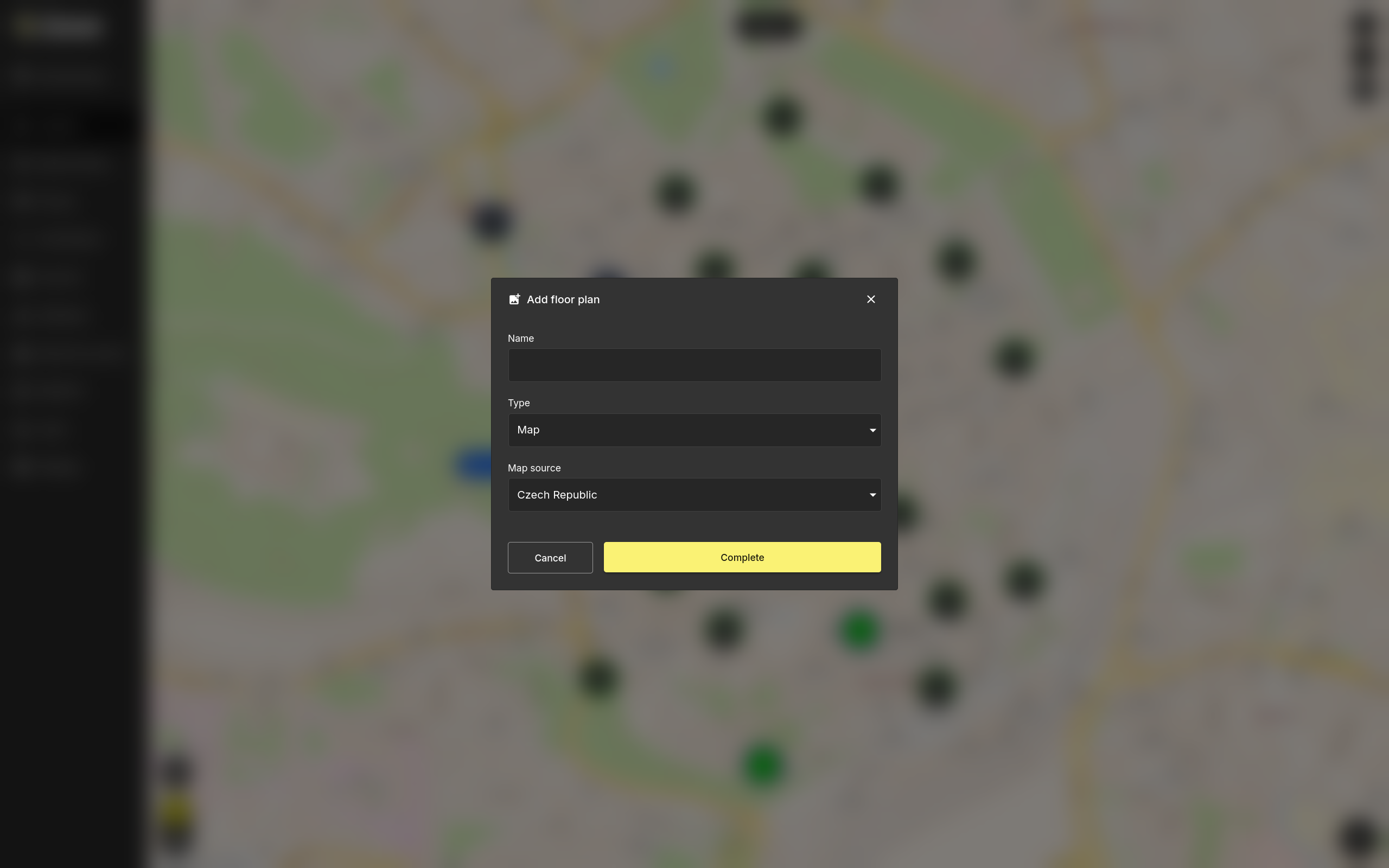
Při přidávání půdorysu zadejte jedinečný Název a zvolte Typ podkladu.
Typ: Obrázek
Nahrajte vlastní obrázek půdorysu přetažením souboru do oblasti pro nahrání nebo kliknutím na Nahrát obrázek. Podporované formáty jsou .png a .jpg.
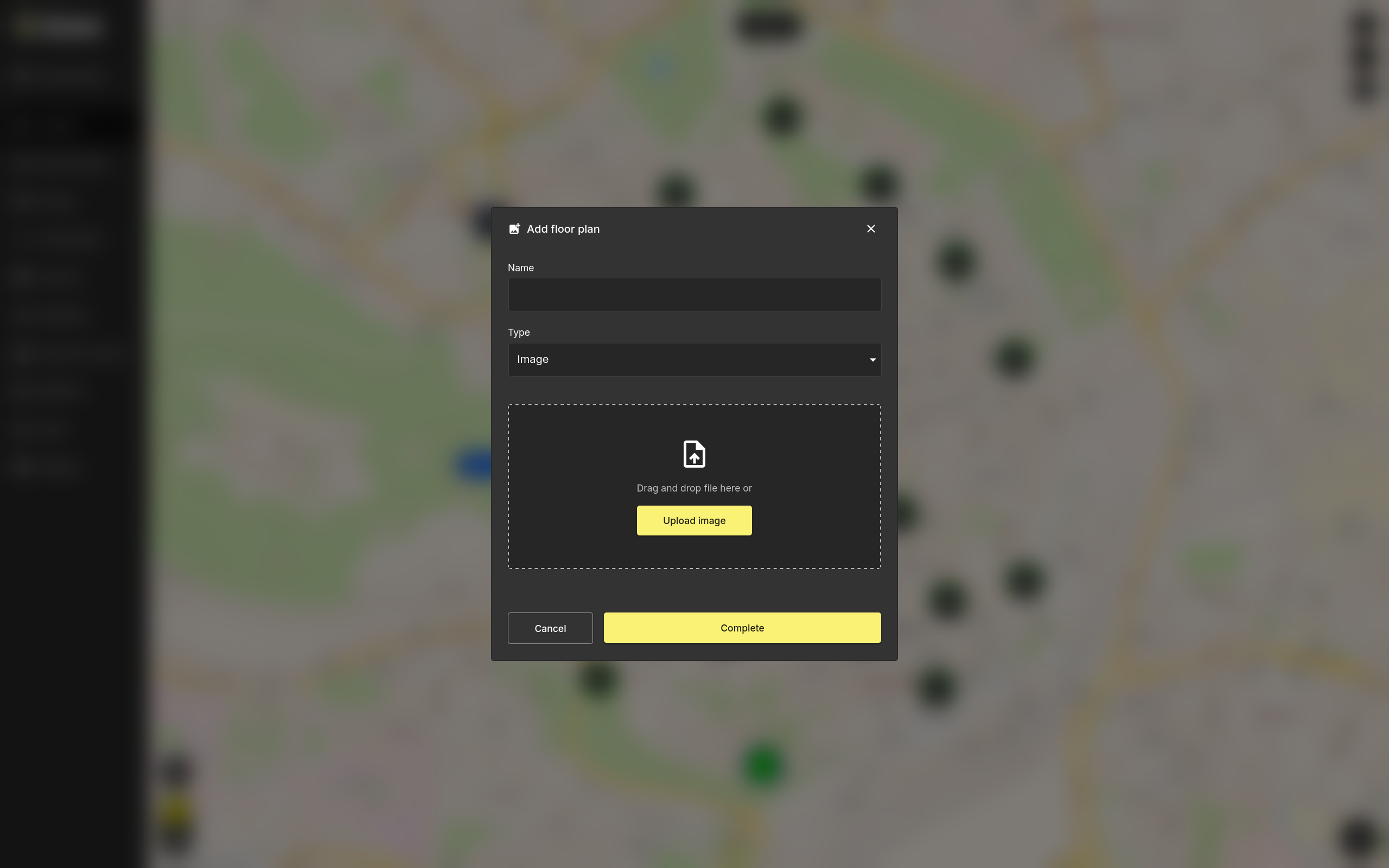
Typ: Mapa
Použijte jako pozadí rozložení interaktivní geografickou mapu (OpenStreetMap). Není potřeba nahrávat žádný soubor.
Kliknutím na Dokončit půdorys uložíte. Poté bude dostupný ve výběru půdorysu.
Úprava nebo odstranění půdorysu
Pomocí tlačítka Upravit půdorys pod ikonou tužky můžete přejmenovat vybraný půdorys, změnit jeho typ nebo nahradit nahraný obrázek novým.
Odstranění půdorysu ho trvale odebere z Rozložení. Tuto akci nelze vrátit zpět.
Tip
Výchozí zobrazení rozložení lze pro každého uživatele přizpůsobit správcem. Přejděte do sekce Uživatelé, vyberte požadovaného uživatele a upravte preferovaný půdorys v nastavení Výchozí zobrazení.