Panely tlačítek
Přehled
Stránka Panely tlačítek poskytuje přizpůsobitelné rozhraní virtuálních tlačítek pro ovládání skupin a automatizací. Panely jsou vhodné pro použití na tabletech v kioskovém režimu jako přehledná alternativa s dotykovým ovládáním místo správy zařízení prostřednictvím seznamů nebo mapového rozvržení.
Každá karta tlačítka zobrazuje název zařízení nebo skupiny, aktuální výstupní úroveň, posuvník a přepínací tlačítko. Barva okraje každé karty odráží aktuální stav přiřazeného zařízení nebo skupiny.
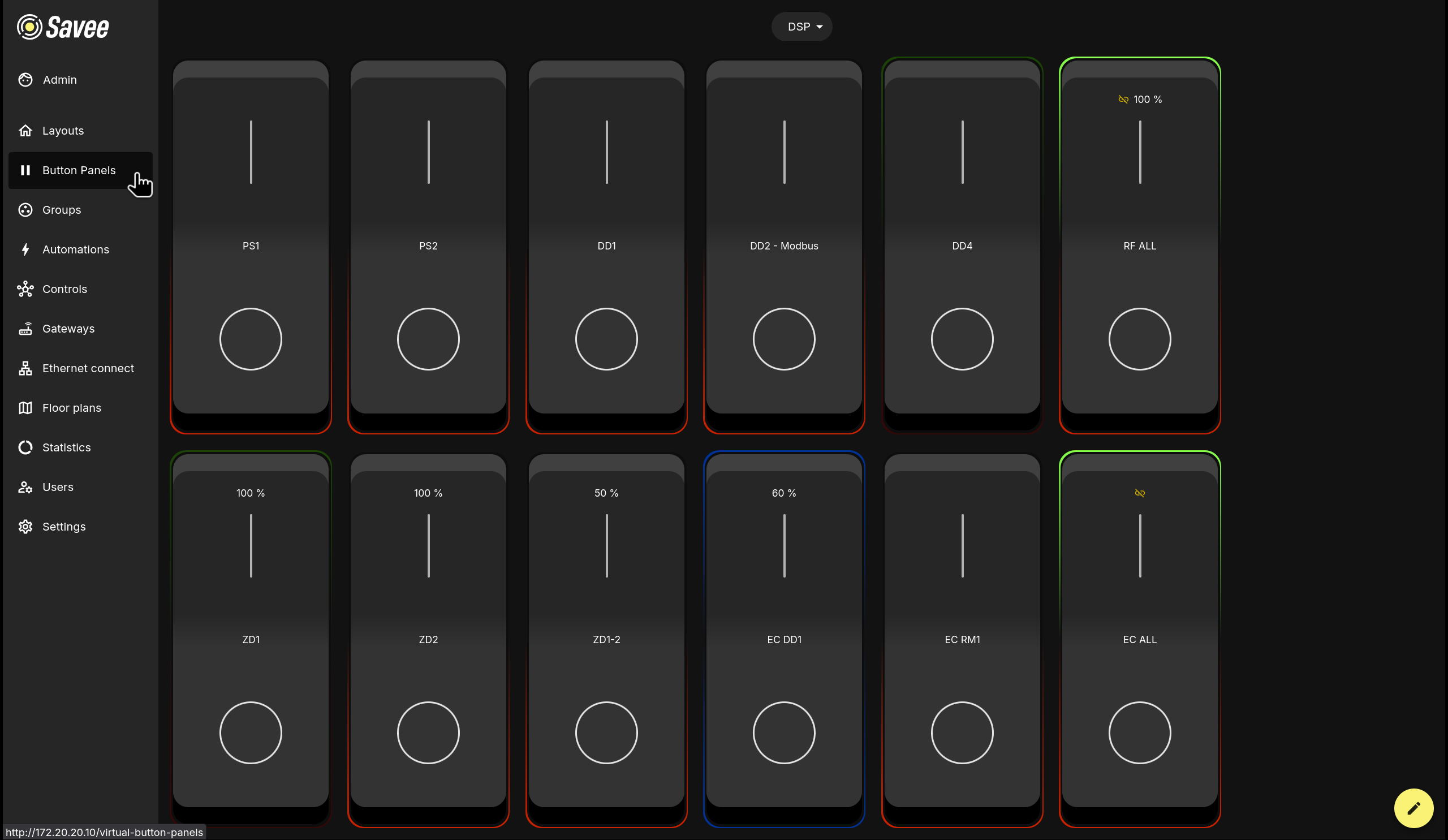
Barvy okraje tlačítek
Když je pro tlačítko zapnuta Aktivace indikace, barva jeho okraje odráží živý stav indikované skupiny:
| Barva | Význam |
|---|---|
| Zelená | Indikovaná skupina je zapnuta. |
| Červená | Indikovaná skupina je vypnuta. |
| Modrá | Indikovaná skupina je v režimu automatizace. |
| Zelená i červená | Indikovaná skupina není jednotně nastavena. |
Správa panelů
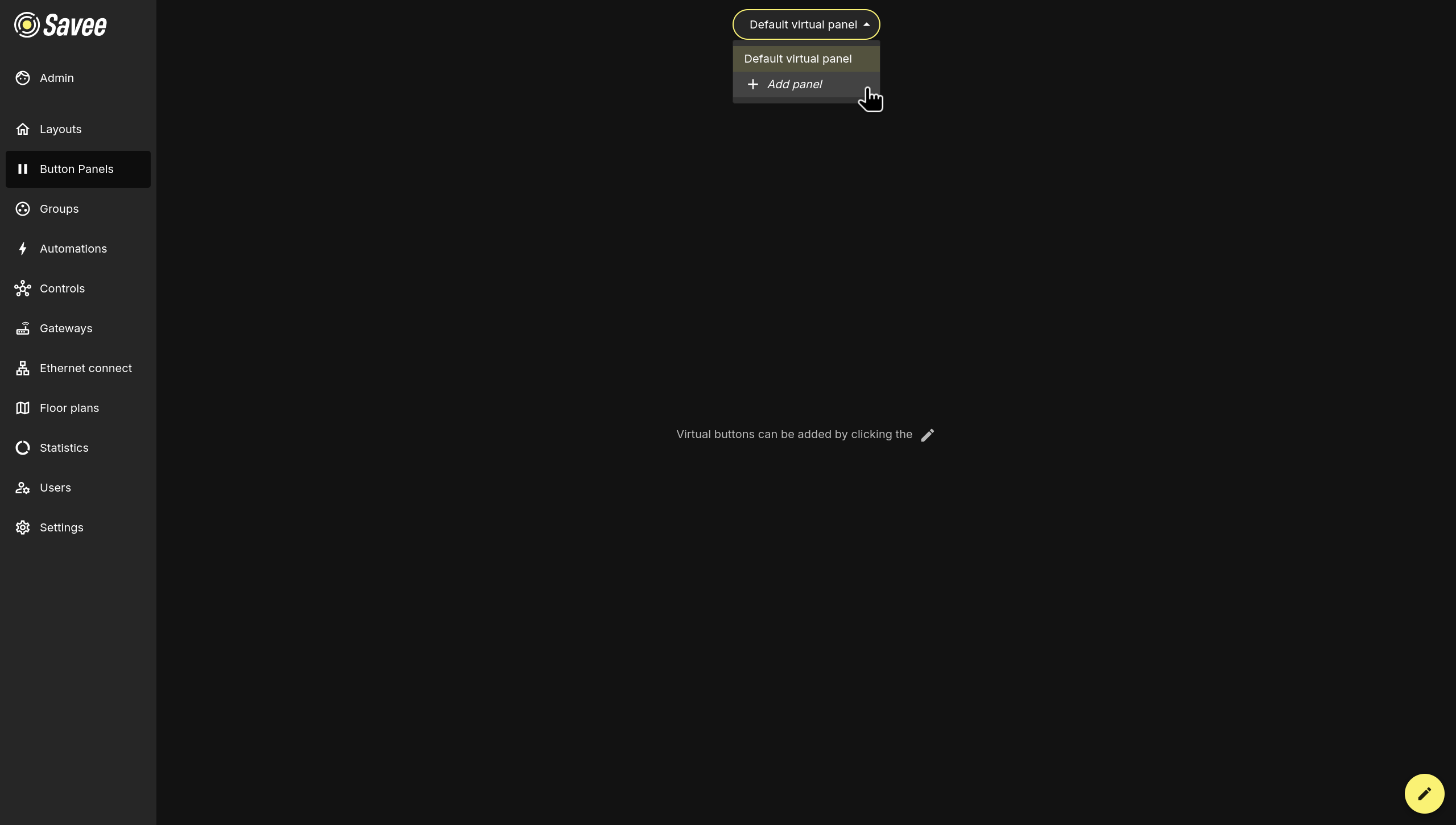
Pro různé místnosti, patra nebo účely lze vytvořit více tlačítkových panelů. Aktivní panel se zobrazuje v selektoru v horní části obrazovky uprostřed.
Kliknutím na selektor panelů otevřete rozevírací seznam zobrazující všechny existující panely a možnost + Přidat panel.
Tip
Výchozí panel zobrazovaný každému uživateli může nastavit správce. Přejděte do sekce Uživatelé, vyberte požadovaného uživatele a upravte preferovaný panel v nastavení Výchozí zobrazení.
Úprava nastavení panelu
Kliknutím na ikonu tužky v pravém dolním rohu se zobrazí další akce nad tužkou:
| Ikona | Akce |
|---|---|
| Koš | Smazání aktuálního panelu. |
| Seznam | Přeřazení panelů. |
| Zaměřovač | Přesouvání tlačítek v rámci panelu. |
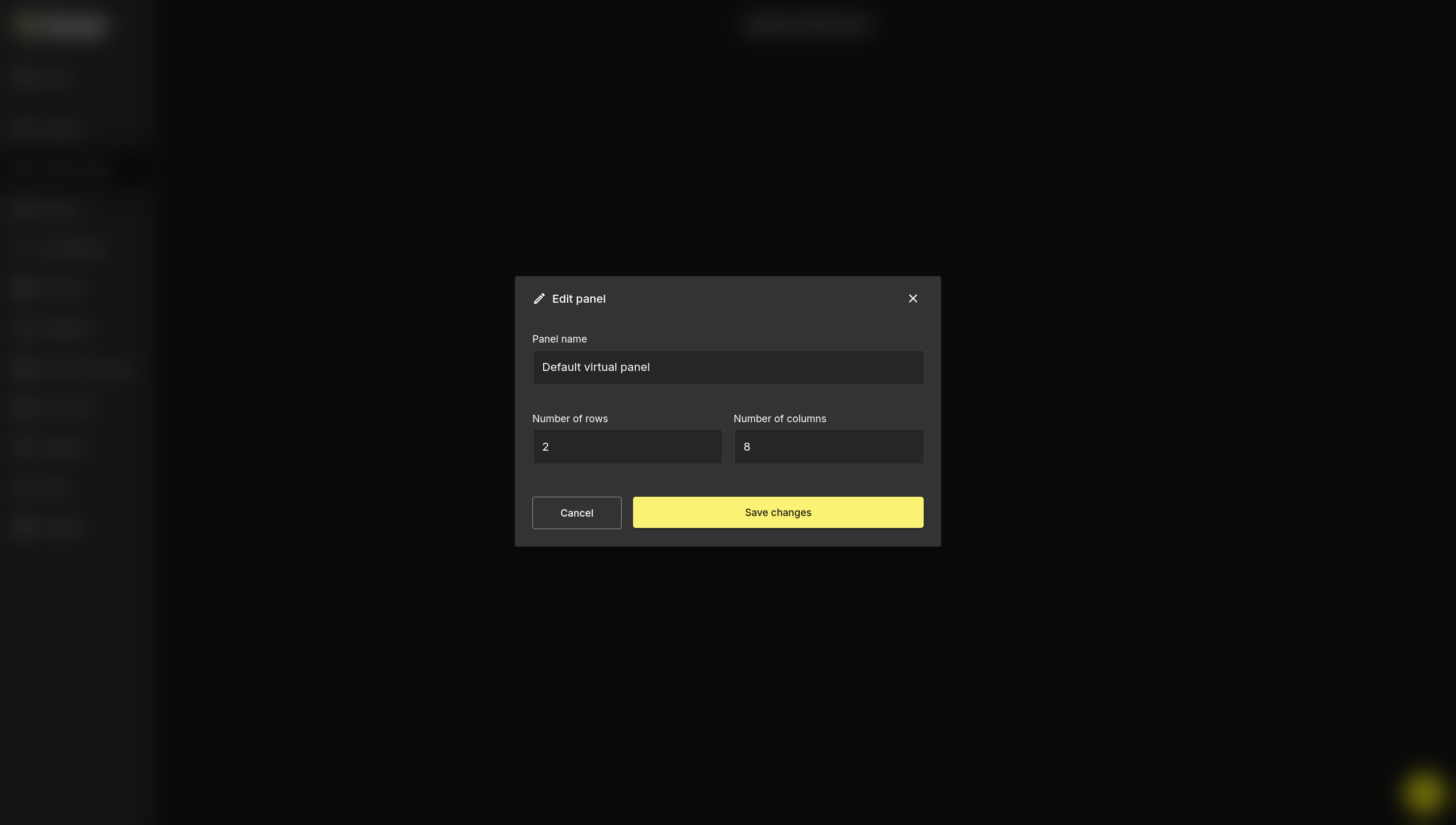
Chcete-li panel přejmenovat nebo změnit jeho rozměry mřížky, klikněte na ikonu seznamu po kliknutí na ikonu tužky. Otevře se dialog Upravit panel s následujícími poli:
| Pole | Popis |
|---|---|
| Název panelu | Zobrazovaný název v selektoru panelů. |
| Počet řádků | Počet řádků slotů pro tlačítka v panelu. |
| Počet sloupců | Počet sloupců slotů pro tlačítka v panelu. |
Klikněte na Uložit změny pro použití.
Tip
Uživatelé, kteří často používají virtuální tlačítka na mobilních zařízeních, mohou mít nastavený vlastní počet tlačítek zobrazených v jednom řádku. Konfiguruje se to v uživatelských nastaveních a pomáhá to udržet tlačítka dostatečně velká pro pohodlné používání místo toho, aby se příliš mnoho tlačítek zmenšovalo na šířku obrazovky.
Režim úprav
Ikona zaměřovače aktivuje režim úprav, který umožňuje přidávat, odstraňovat nebo konfigurovat virtuální tlačítka.
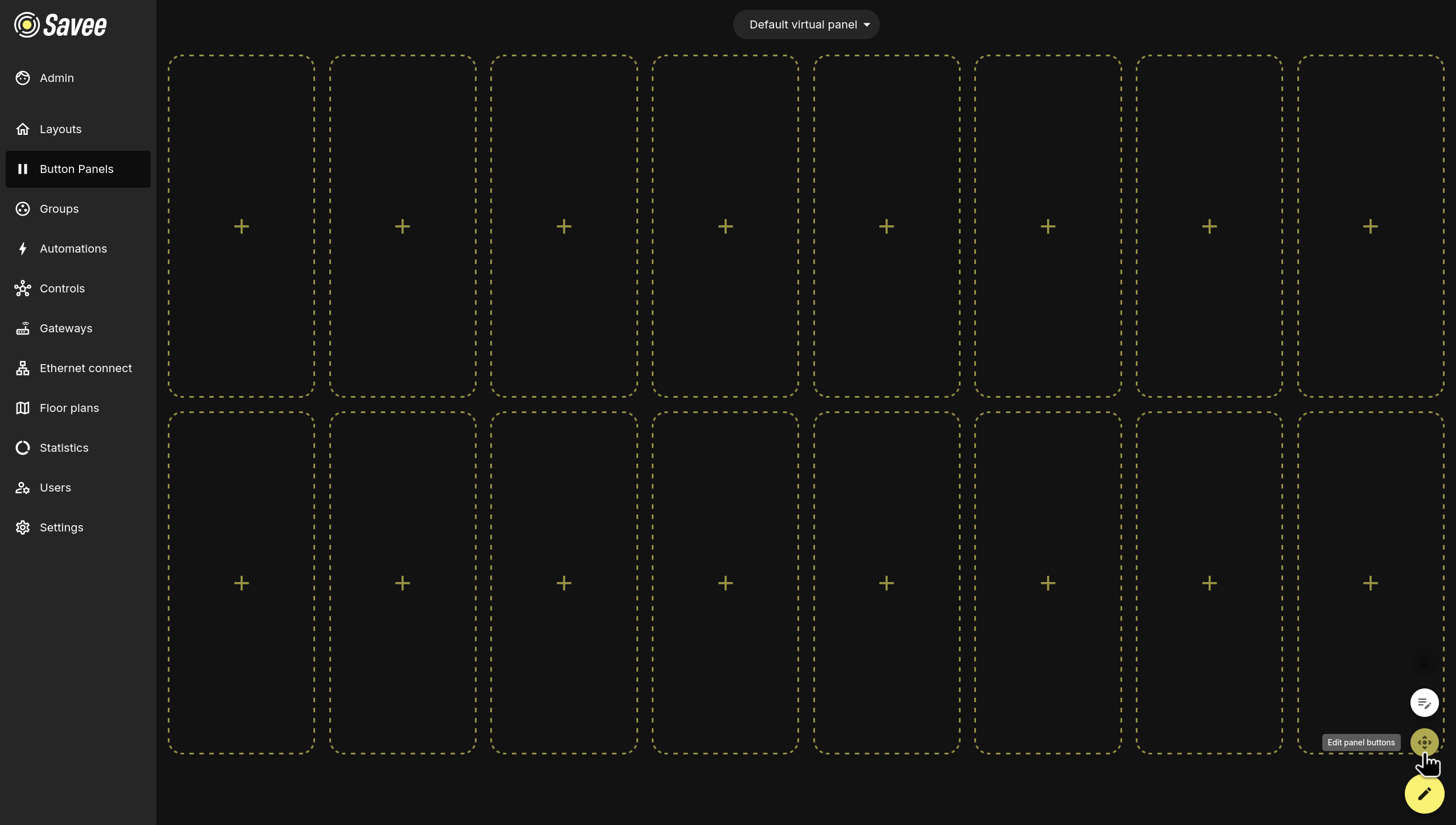
Přidávání a úprava tlačítek
V režimu úprav zobrazuje každý prázdný slot ikonu +. Kliknutím na libovolný slot otevřete dialog Přidat tlačítko. Kliknutím na existující tlačítko se otevře stejný dialog předvyplněný aktuálním nastavením.
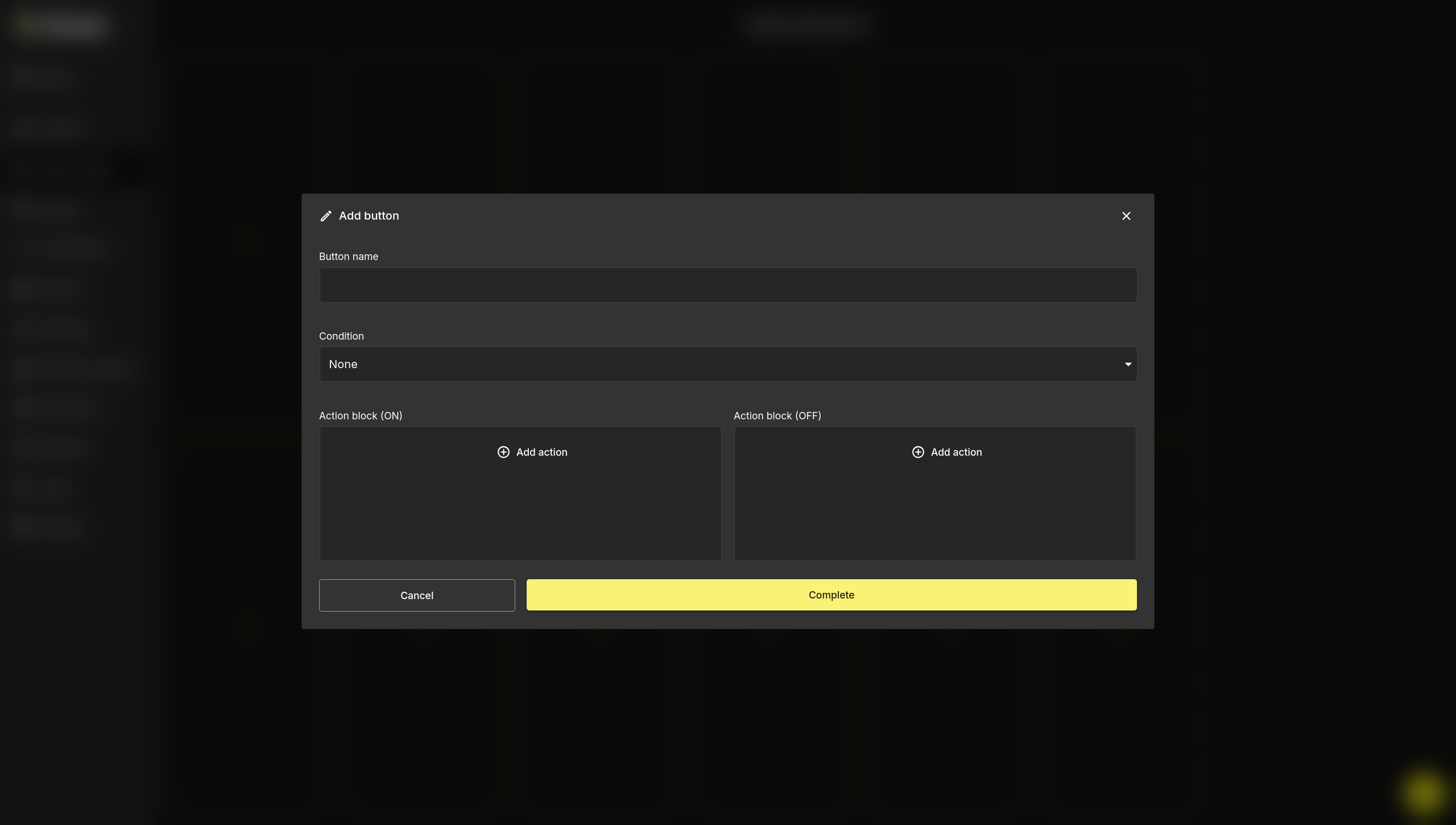
Název tlačítka
Popisek identifikující tlačítko na panelu.
Aktivace interaktivity
Když je aktivováno, tlačítko podporuje interakci přidržení a tažení — přidržením tlačítka a posouváním může uživatel volně upravovat výstupní úroveň skupiny namísto použití pevné hodnoty. Aby tato funkce fungovala, musí mít odpovídající akce v bloku akcí nastavenou hodnotu na Interaktivní.
Aktivace indikace
Když je aktivováno, barva okraje tlačítka odráží živý stav vybrané skupiny a poskytuje uživatelům vizuální indikátor stavu na první pohled. Pomocí rozevíracího seznamu Indikovaná skupina vyberte skupinu, kterou má tlačítko odrážet.
Podmínka
Volitelná podmínka, která omezuje, kdy jsou bloky akcí tlačítka provedeny:
| Podmínka | Popis |
|---|---|
| Žádná | Bloky akcí se vždy provedou při stisknutí tlačítka. |
| Čas | Omezuje provedení na definované časové okno. |
| Rozsah luxů | Provede se pouze tehdy, když je odečet luxů ovládací skupiny v nastaveném rozsahu. |
| Vybraná automatizace zapnuta | Provede se pouze tehdy, když je zadaná automatizace ve skupině aktivní nebo neaktivní. |
| Jakákoliv automatizace zapnuta | Provede se pouze tehdy, když je ve skupině aktuálně aktivní jakákoliv automatizace. |
| Žádná automatizace zapnuta | Provede se pouze tehdy, když ve skupině není aktuálně aktivní žádná automatizace. |
Bloky akcí
Každé tlačítko má dva bloky akcí: Blok akcí (ZAP) a Blok akcí (VYP), odpovídající dvěma stavům přepínání tlačítka. Každý blok může obsahovat jednu nebo více akcí provedených při stisknutí tlačítka v daném stavu.
Existují tři typy akcí:
| Akce | Popis |
|---|---|
| Ovládání skupiny | Nastaví skupinu na konkrétní výstupní úroveň (po krocích po 10 %) nebo na ZAP/VYP. |
| Automatizace | Zapne nebo vypne zadanou automatizaci pro skupinu. |
| Přepsání | Přepíše všechny automatizace skupiny na nastavenou dobu. |
Akcím v rámci bloku lze nastavit zpoždění relativně k předchozí akci:
Example
- Všechny akce bez zpoždění → všechny akce se provedou současně.
- Čtvrtá akce má zapnuté zpoždění nastavené na
00:00:00→ provede se ihned po dokončení prvních tří. - Čtvrtá akce má zapnuté zpoždění nastavené na
00:00:05→ provede se 5 sekund po dokončení prvních tří. - Všechny akce mají zapnuté zpoždění nastavené na
00:00:00→ akce se provádějí jedna po druhé v pořadí.
Warning
Když tlačítko vypne automatizaci a poté ovládá zařízení v dané skupině, akce ovládání zařízení musí být nastavena jako druhý krok se zapnutým zpožděním (i při 00:00:00). Pokud obě akce běží současně, systém se může pokusit ovládat zařízení ve stejný čas, kdy je automatizace deaktivována, což způsobuje neočekávané výsledky.
Klikněte na Uložit změny pro uložení konfigurace tlačítka.