Přihlášení
První přihlášení
Po dokončení nastavení serveru se k aplikaci dostanete zadáním IP adresy serveru do adresního řádku webového prohlížeče. Tím se dostanete do průvodce instalací Savee.
Průvodce instalací
Průvodce instalací vás provede počátečním nastavením aplikace Savee ve čtyřech krocích. Zobrazí se automaticky při prvním přístupu do aplikace.
Krok 1 — Vytvoření účtu správce
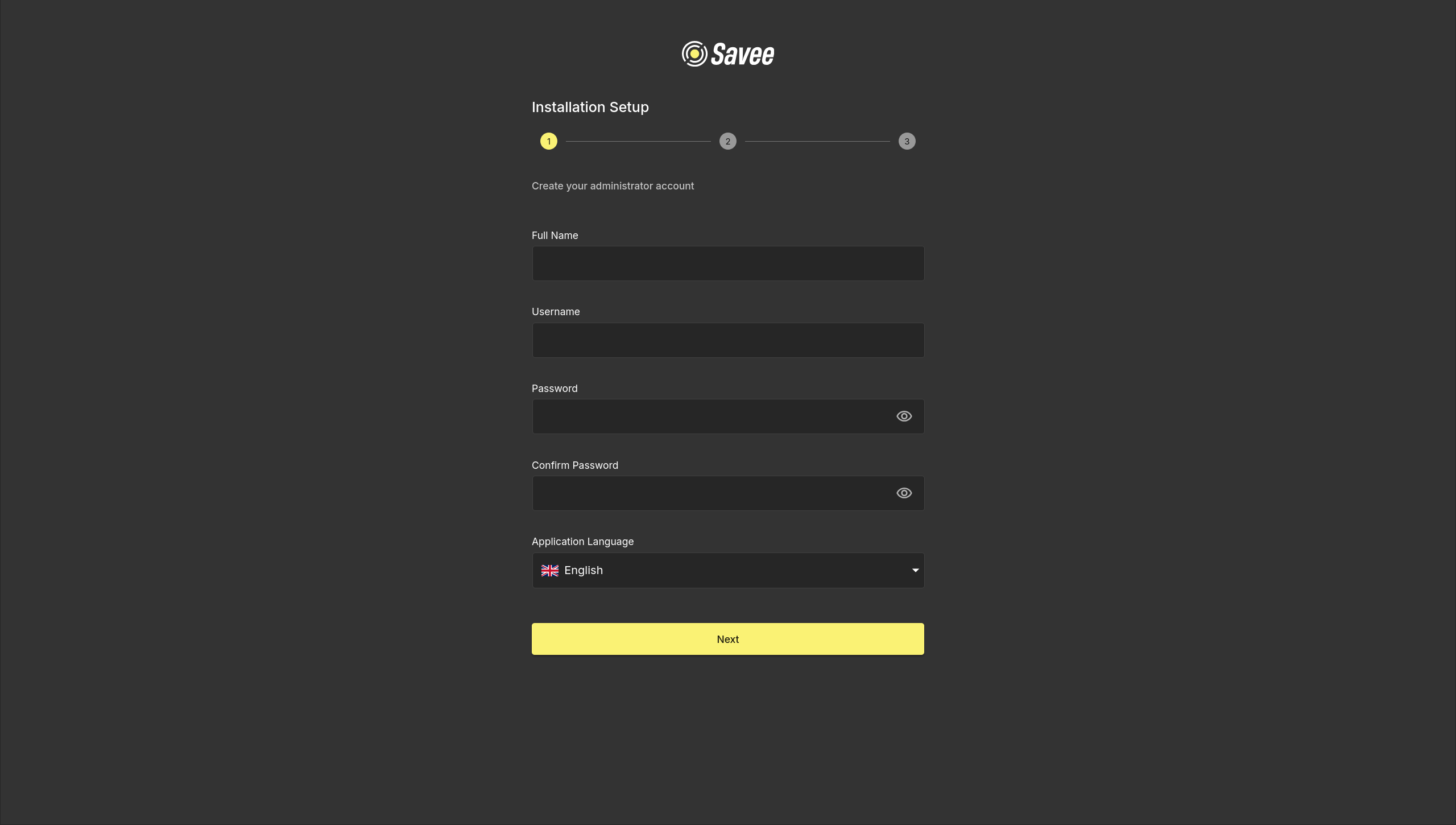
V prvním kroku vytvoříte účet správce používaný ke správě aplikace. Vyplňte následující pole:
| Pole | Popis |
|---|---|
| Celé jméno | Zobrazované jméno účtu správce. |
| Uživatelské jméno | Přihlašovací jméno pro přihlášení do aplikace. |
| Heslo | Bezpečné heslo pro účet správce. |
| Potvrdit heslo | Zadejte heslo znovu pro potvrzení správnosti. |
| Jazyk aplikace | Výchozí jazyk rozhraní aplikace. |
Po vyplnění všech polí klikněte na Další pro přechod k dalšímu kroku.
Warning
Uložte přihlašovací údaje správce na bezpečném místě. Pokud ztratíte přístup k účtu správce, obnovení může vyžadovat přímý zásah na serveru.
Krok 2 — Údaje integrátora
Ve druhém kroku zadejte kontaktní údaje integrátora pro tuto instalaci. Tyto údaje se používají v oznámení o ochraně soukromí, které se uživatelům zobrazí po přihlášení.
Povinná jsou následující pole:
| Pole | Popis |
|---|---|
| Jméno integrátora | Jméno organizace nebo osoby odpovědné za integraci instalace. |
| Email integrátora | Kontaktní emailová adresa pro žádosti týkající se ochrany soukromí. |
| Adresa integrátora | Poštovní adresa integrátora. |
Po vyplnění všech polí klikněte na Další pro přechod k licenční smlouvě.
Note
Za právní obsah oznámení o ochraně soukromí odpovídá provozovatel instalace. Savee poskytuje vestavěnou šablonu, ale údaje integrátora i případný vlastní text musí odpovídat skutečné instalaci.
Krok 3 — Licenční smlouva
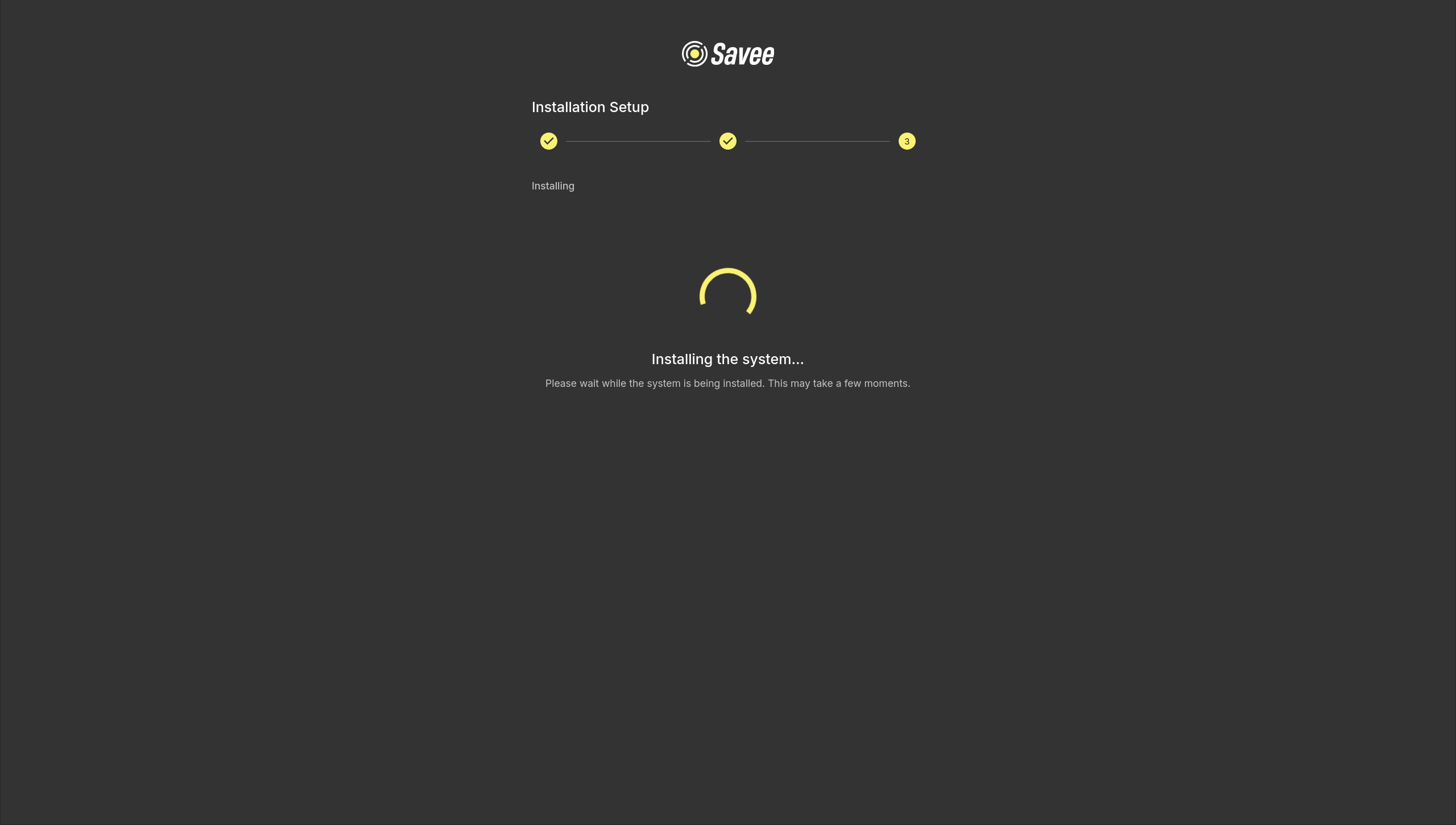
Ve třetím kroku musíte přečíst a přijmout licenční podmínky softwaru Savee, než bude možné pokračovat v instalaci. Přečtěte si licenční smlouvu zobrazenou na obrazovce a zaškrtněte políčko Souhlasím s podmínkami a ustanoveními pro potvrzení přijetí.
Po přijetí klikněte na Dokončit instalaci pro zahájení instalace. Pokud potřebujete provést změny v předchozím kroku, klikněte na Zpět pro návrat.
Krok 4 — Instalace
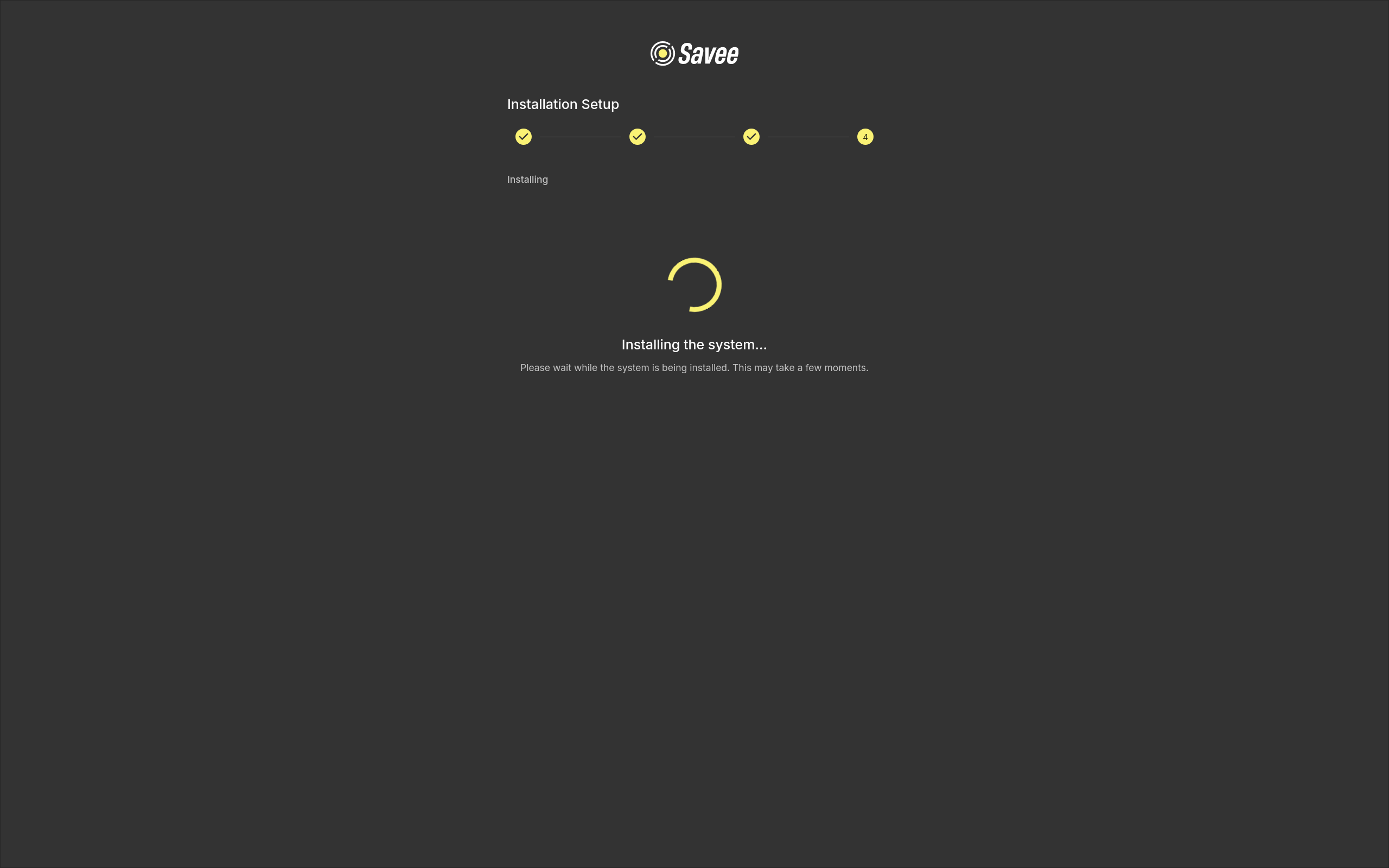
Závěrečný krok provede instalaci systému automaticky. Během konfigurace systému se zobrazí indikátor načítání. Není vyžadována žádná akce — před opuštěním stránky počkejte na dokončení procesu.
Note
Instalace může v závislosti na hardwaru serveru chvíli trvat. Během tohoto kroku nezavírejte záložku prohlížeče ani nerestartujte server.
Po dokončení instalace budete přesměrováni na přihlašovací stránku, kde se můžete přihlásit pomocí přihlašovacích údajů správce vytvořených v kroku 1.
Přístup na přihlašovací stránku
Po dokončení průvodce instalací budete přesměrováni na přihlašovací stránku. Zadejte přihlašovací údaje správce vytvořené během průvodce instalací a klikněte na Přihlásit se.
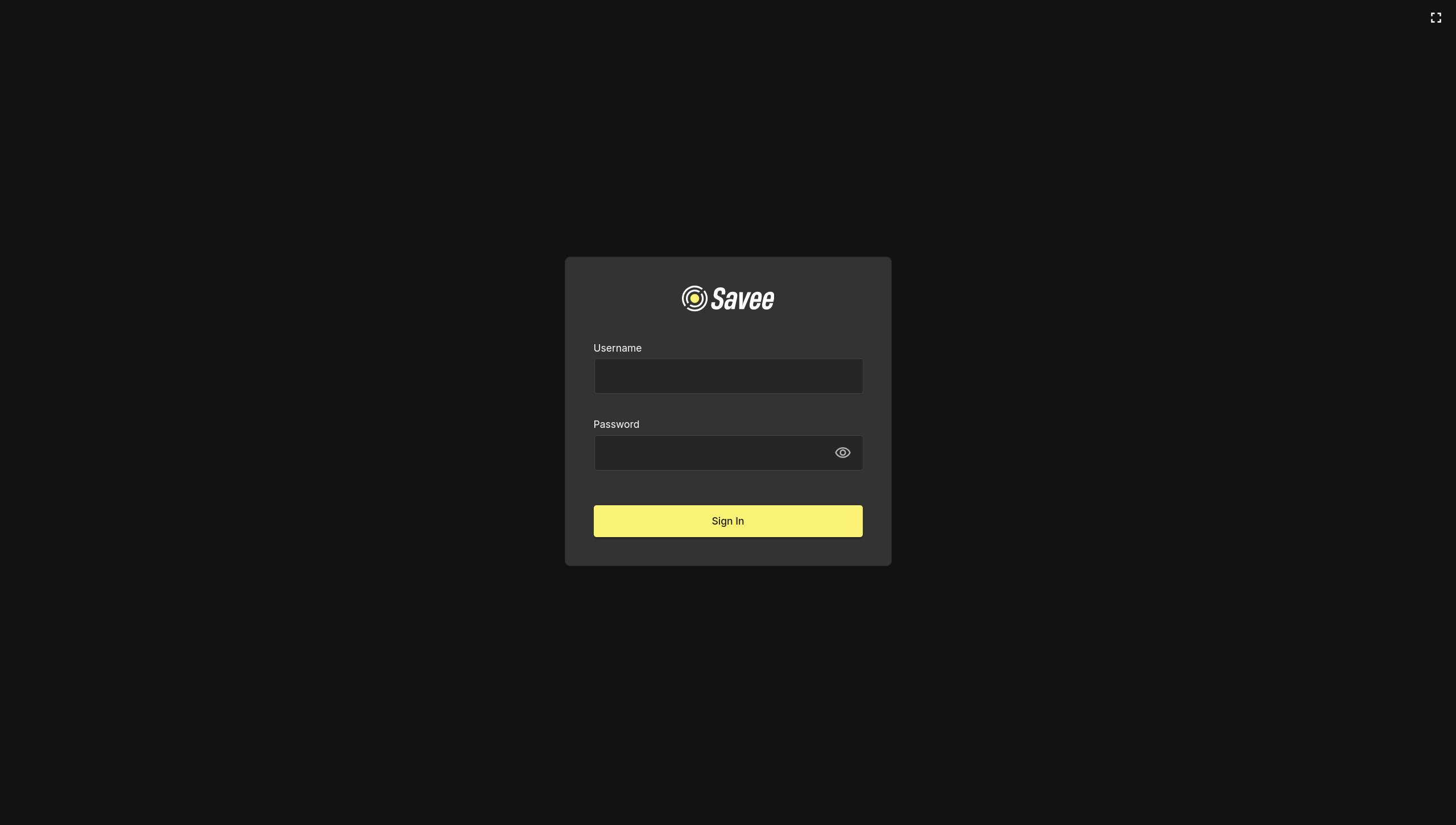
Po úspěšném přihlášení se aplikace načte a na levé straně obrazovky se zobrazí navigační panel. Navigační panel poskytuje přístup ke všem hlavním funkcím aplikace.
Odsouhlasení oznámení o ochraně soukromí
Po přihlášení jsou uživatelé vyzváni k odsouhlasení oznámení o ochraně soukromí pro danou instalaci. Teprve potom mohou pokračovat v používání aplikace. Platí to pro všechny role kromě Superadmin a Kiosk.
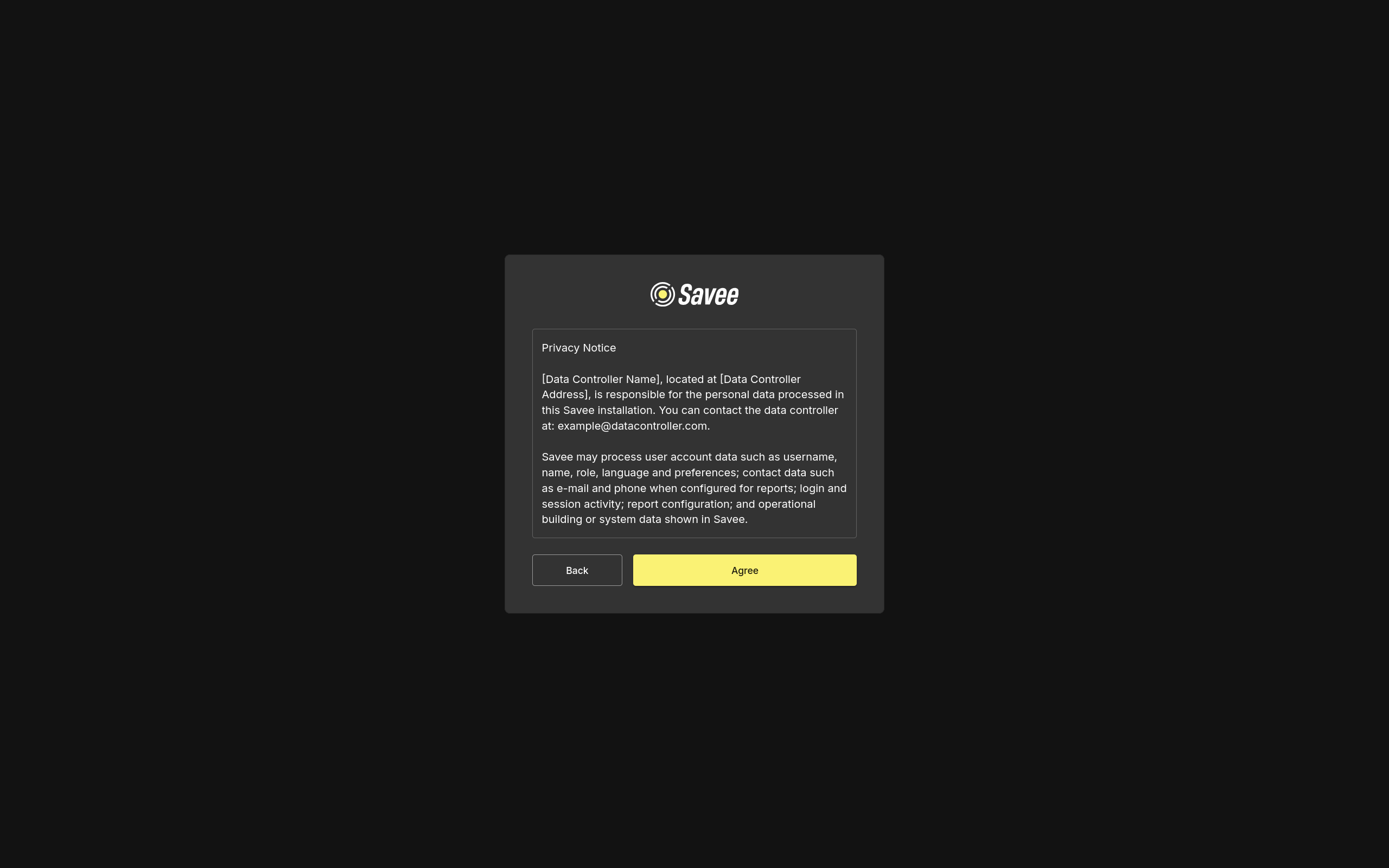
Oznámení se spravuje v sekci Nastavení → Ochrana soukromí. Pokud se změní text oznámení nebo údaje integrátora, Savee vytvoří novou verzi a uživatelé jsou při dalším přihlášení vyzváni k novému odsouhlasení. Uživatelé mohou svůj souhlas odvolat také v nastavení Ochrany soukromí; po odvolání jsou odhlášeni a před pokračováním musí aktuální oznámení znovu odsouhlasit.
Po přihlášení
Po přihlášení se doporučuje před zahájením pravidelného používání aplikace nastavit jednotlivé uživatelské účty. Účet správce by měl být vyhrazen pouze pro úkoly správy systému — každodenní uživatelé by měli mít vlastní účet s příslušnými oprávněními.
V navigačním panelu přejděte do sekce Uživatelé pro vytvoření nových účtů a přiřazení rolí podle odpovědností každého uživatele.
Změna hesla
Chcete-li změnit heslo, postupujte takto:
-
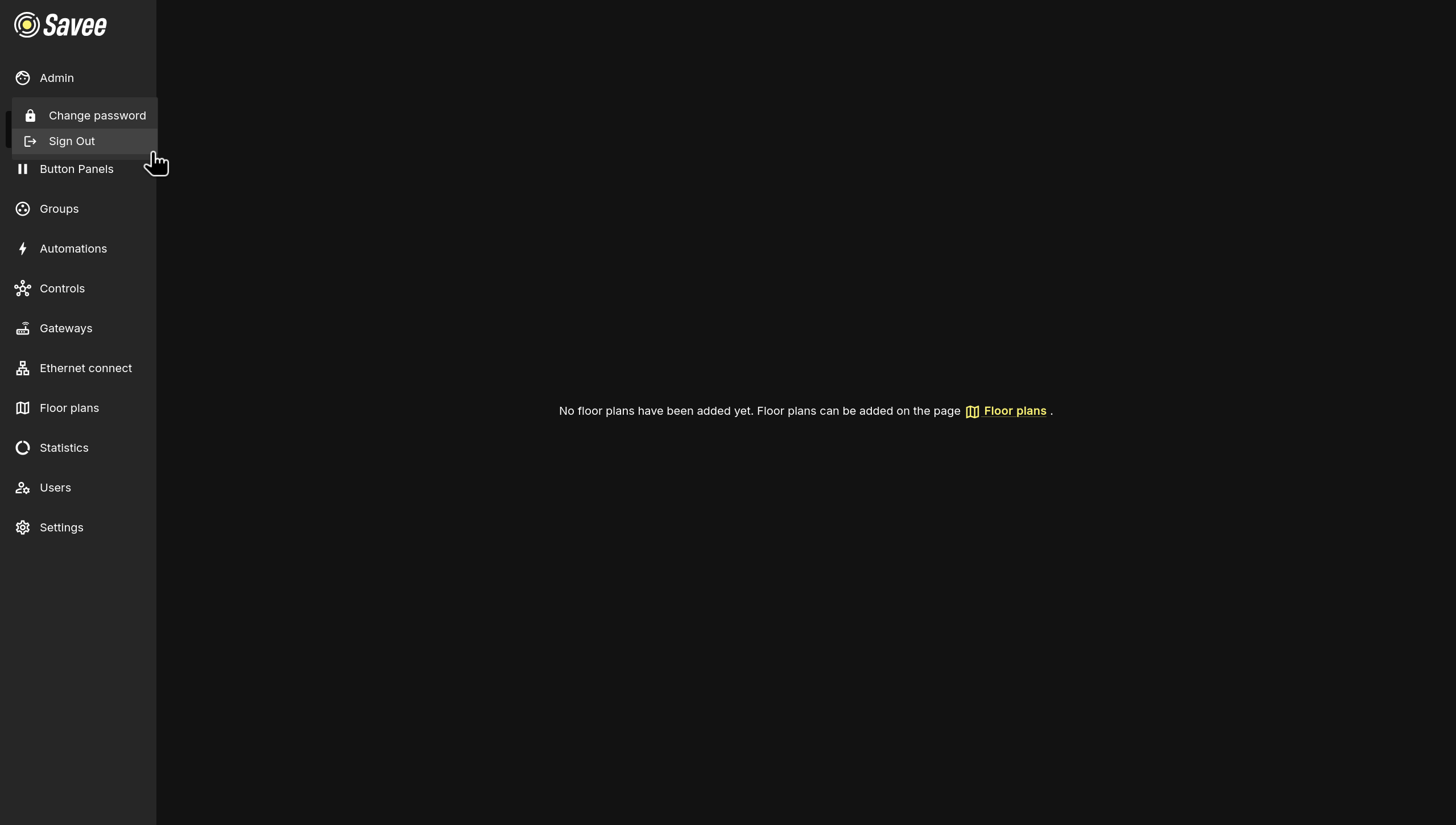
Vyhledejte název svého účtu v horní části navigačního panelu, přímo pod logem Savee v levém horním rohu.
-
Kliknutím na název svého účtu otevřete rozevírací nabídku s možnostmi Změnit heslo a Odhlásit se.
-
Vyberte Změnit heslo.
-
Zadejte aktuální heslo, poté zadejte a potvrďte nové bezpečné heslo.
-
Klikněte na Změnit heslo pro uložení změn.
Warning
Nezapomeňte si nové heslo zapamatovat. Pokud ho zapomenete, kontaktujte správce systému, protože samoobslužné obnovení není k dispozici.
Odhlášení
Chcete-li se z aplikace odhlásit:
-
Klikněte na název svého účtu v navigačním panelu.
-
Z rozevírací nabídky vyberte Odhlásit se.
-
Budete přesměrováni zpět na přihlašovací obrazovku.
Doporučené postupy zabezpečení
Pro zachování bezpečnosti vaší aplikace zvažte následující postupy:
-
Pravidelná aktualizace hesel: Povzbuzujte všechny uživatele k pravidelné aktualizaci hesel.
-
Používejte silná hesla: Hesla by měla mít alespoň 8 znaků a obsahovat alespoň 1 číslici.
Řešení problémů
Pokud narazíte na problémy při přihlašování, zvažte následující kroky pro řešení potíží:
-
Nesprávné uživatelské jméno nebo heslo: Ujistěte se, že zadáváte správné přihlašovací údaje. Nezapomeňte, že uživatelské jméno i heslo rozlišují velká a malá písmena. Zkontrolujte, zda omylem nemáte aktivní klávesy Caps Lock.
-
Zapomenuté heslo: Pokud zapomenete heslo, kontaktujte správce serveru a nastavte nové heslo.
-
Problémy se sítí: Ujistěte se, že je server dostupný přes síť a že žádný firewall ani nastavení proxy neblokují přístup na IP adresu serveru.