Automatizace
Přehled
Automatizace umožňují automaticky ovládat skupiny zařízení na základě časových plánů a předdefinovaných pravidel. Po vytvoření může uživatel přiřadit automatizace k jedné nebo více skupinám ze stránky Skupiny.
Stránka používá stejné rozdělené rozvržení panelů jako Skupiny: seznam automatizací je vlevo a detailní zobrazení je vpravo.
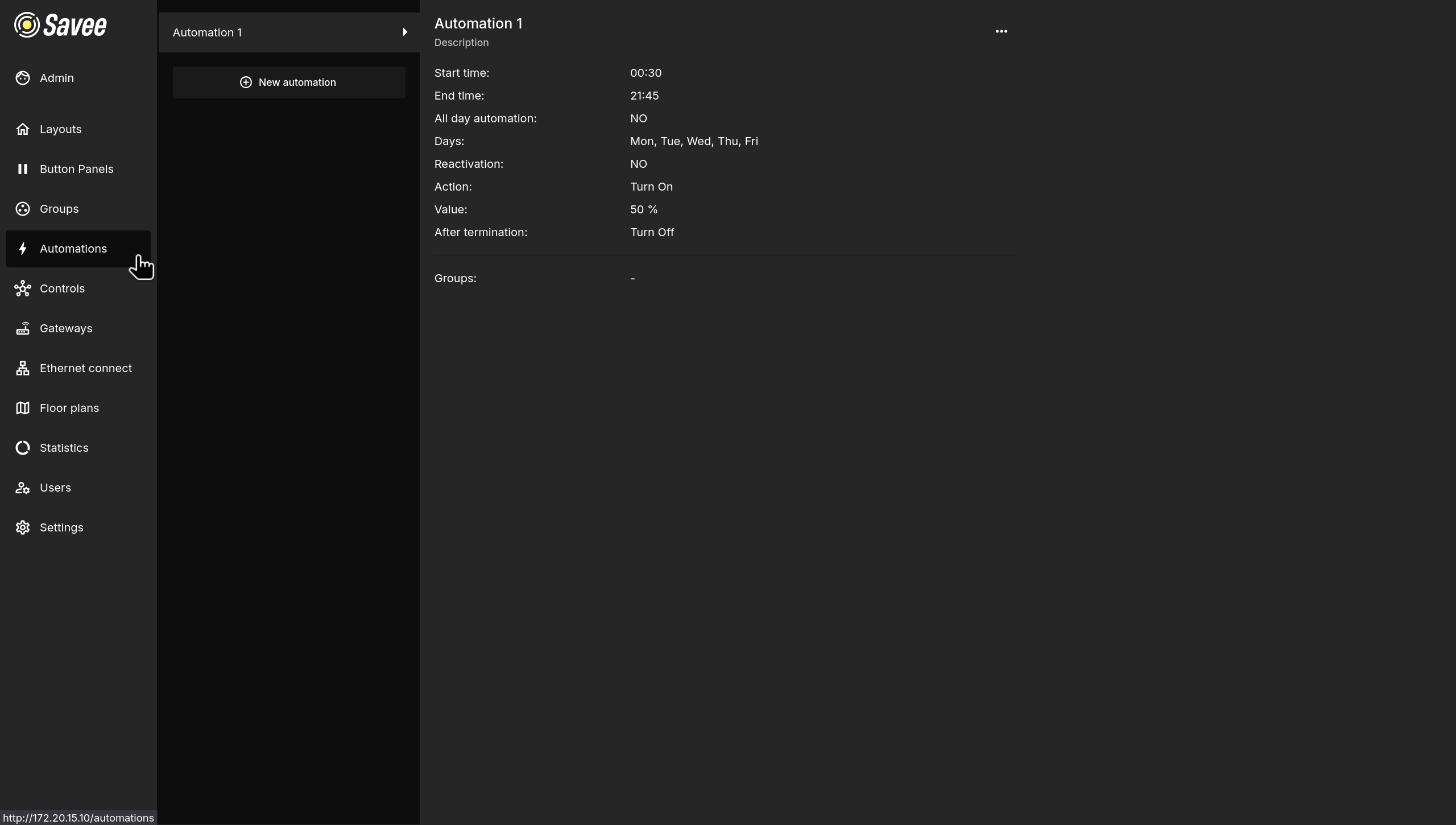
Detailní zobrazení zobrazuje souhrn plánu automatizace, akce a skupin, ke kterým je aktuálně přiřazena.
Chcete-li vytvořit novou automatizaci, klikněte na + Nová automatizace v horní části seznamu. Pomocí nabídky ⋯ v detailním zobrazení upravte nebo smažte existující automatizaci.
Note
Automatizace nejsou aktivní samy o sobě. Musí být přiřazeny ke skupině na stránce Skupiny, aby nabyly účinnosti.
Vytvoření automatizace
Průvodce Přidat automatizaci má dva kroky.
Krok 1 — Plán
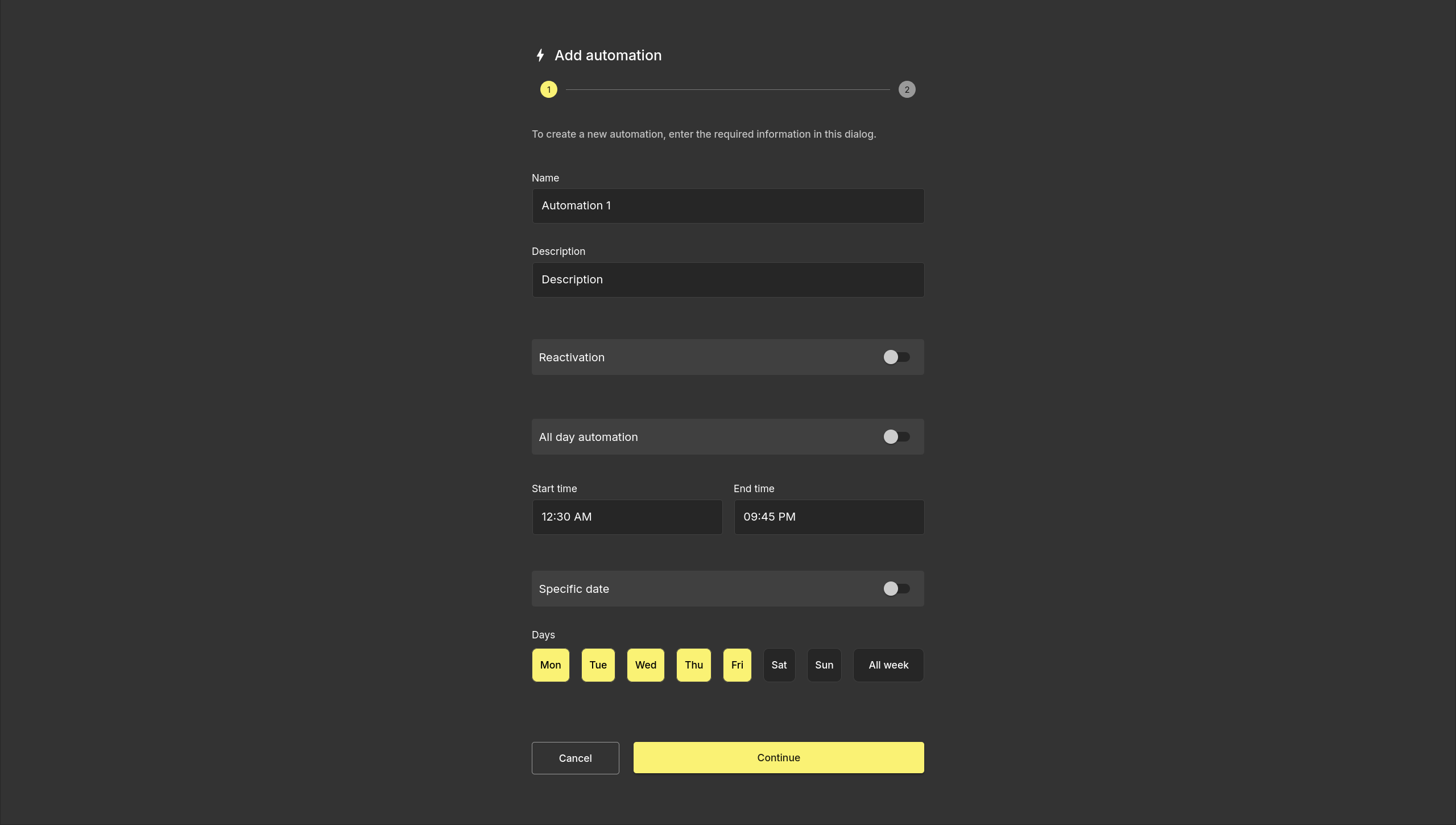
| Pole | Popis |
|---|---|
| Název | Jedinečný název pro identifikaci automatizace. |
| Popis | Volitelný popis pro doplňkový kontext. |
| Opětovná aktivace | Pokud je zapnuto, automatizace se znovu aktivuje v čase zahájení, i když byla ručně vypnuta. |
| Celodenní automatizace | Pokud je zapnuto, pole pro čas zahájení a ukončení jsou skryta a automatizace běží po celý den. |
| Čas zahájení / Čas ukončení | Časové okno, ve kterém je automatizace aktivní. |
| Konkrétní datum | Pokud je zapnuto, automatizace se spustí pouze ve zvoleném datu místo opakování každý týden. |
| Dny | Dny v týdnu, ve kterých automatizace běží. Vyberte jednotlivé dny nebo použijte Celý týden. |
Klikněte na Pokračovat pro přechod ke kroku 2.
Krok 2 — Akce
Ve kroku 2 vyberte akci, kterou automatizace provede, z rozevíracího seznamu Akce. Dostupná pole se mění v závislosti na vybraném typu akce.
Všechny typy akcí obsahují pole Po ukončení, které definuje, co se stane se skupinou po skončení časového okna automatizace.
Typy akcí
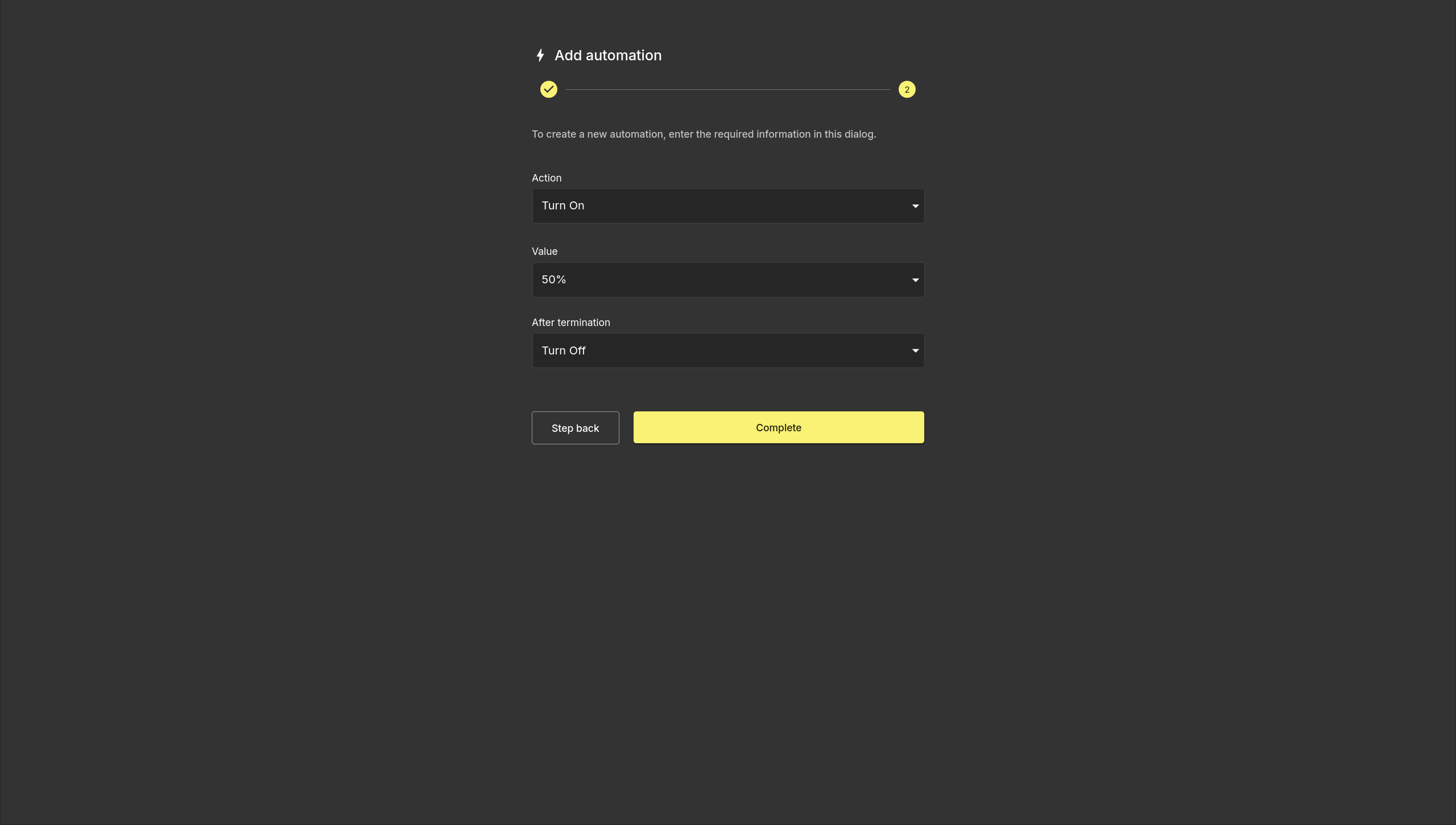
Zapnout
Nastaví skupinu na zadanou výstupní úroveň v čase zahájení automatizace.
| Pole | Popis |
|---|---|
| Hodnota | Výstupní úroveň (%) nastavená při aktivaci automatizace. |
| Po ukončení | Co skupina udělá po skončení automatizace (např. Vypnout). |
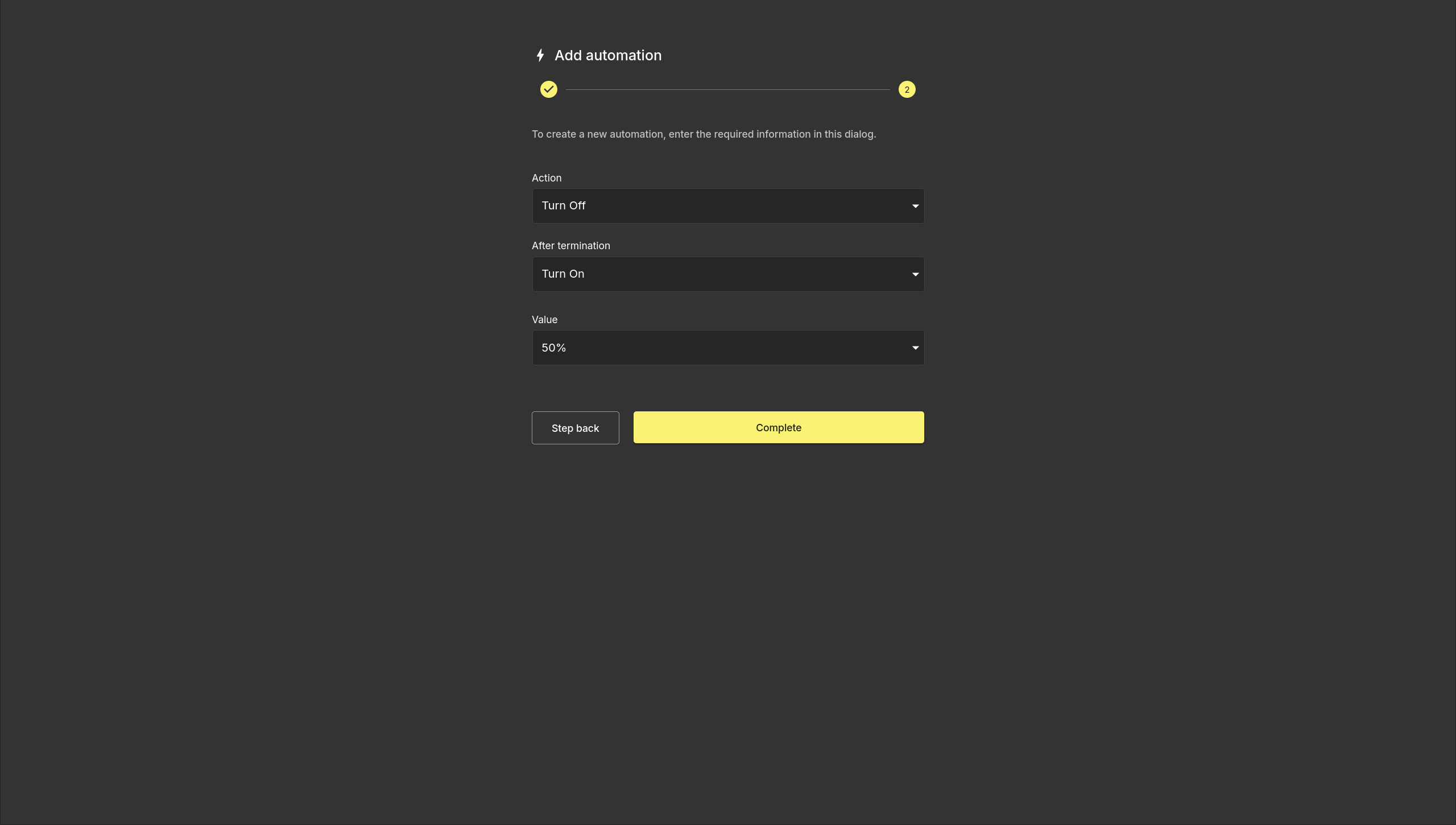
Vypnout
Vypne skupinu v čase zahájení automatizace.
| Pole | Popis |
|---|---|
| Po ukončení | Co skupina udělá po skončení automatizace (např. Zapnout). |
| Hodnota | Výstupní úroveň (%) použitá, když je akce po ukončení nastavena na Zapnout. |
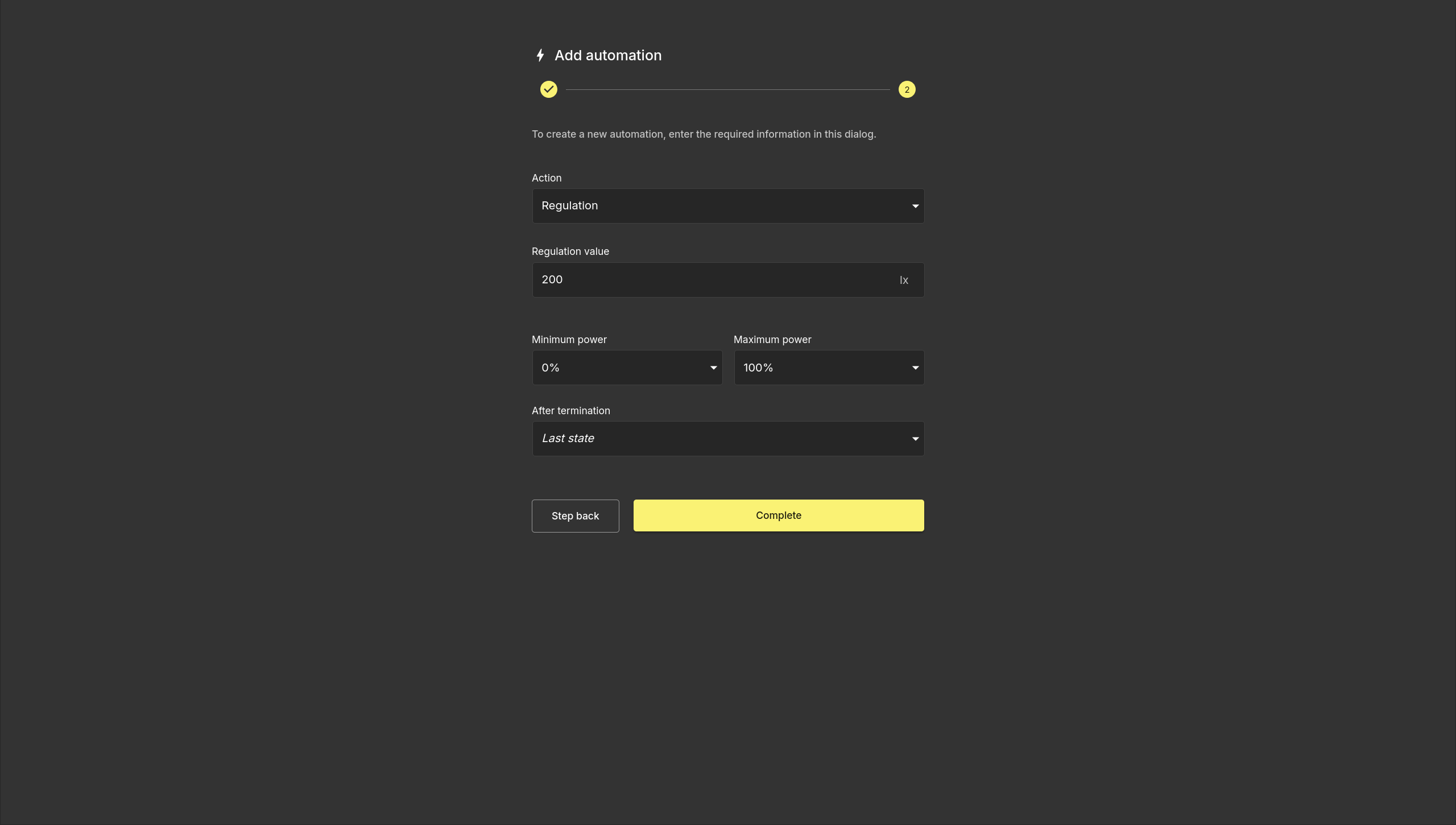
Regulace
Automaticky upravuje výstup skupiny pro udržení cílové úrovně luxů. Automatizace načítá data ze senzoru skupiny a průběžně koriguje výstup tak, aby dosáhl nastavené hodnoty.
| Pole | Popis |
|---|---|
| Regulační hodnota | Cílová úroveň luxů, která má být udržována. |
| Minimální výkon | Nejnižší výstupní úroveň, kterou může automatizace nastavit. |
| Maximální výkon | Nejvyšší výstupní úroveň, kterou může automatizace nastavit. |
| Po ukončení | Co skupina udělá po skončení automatizace. |
Přechod
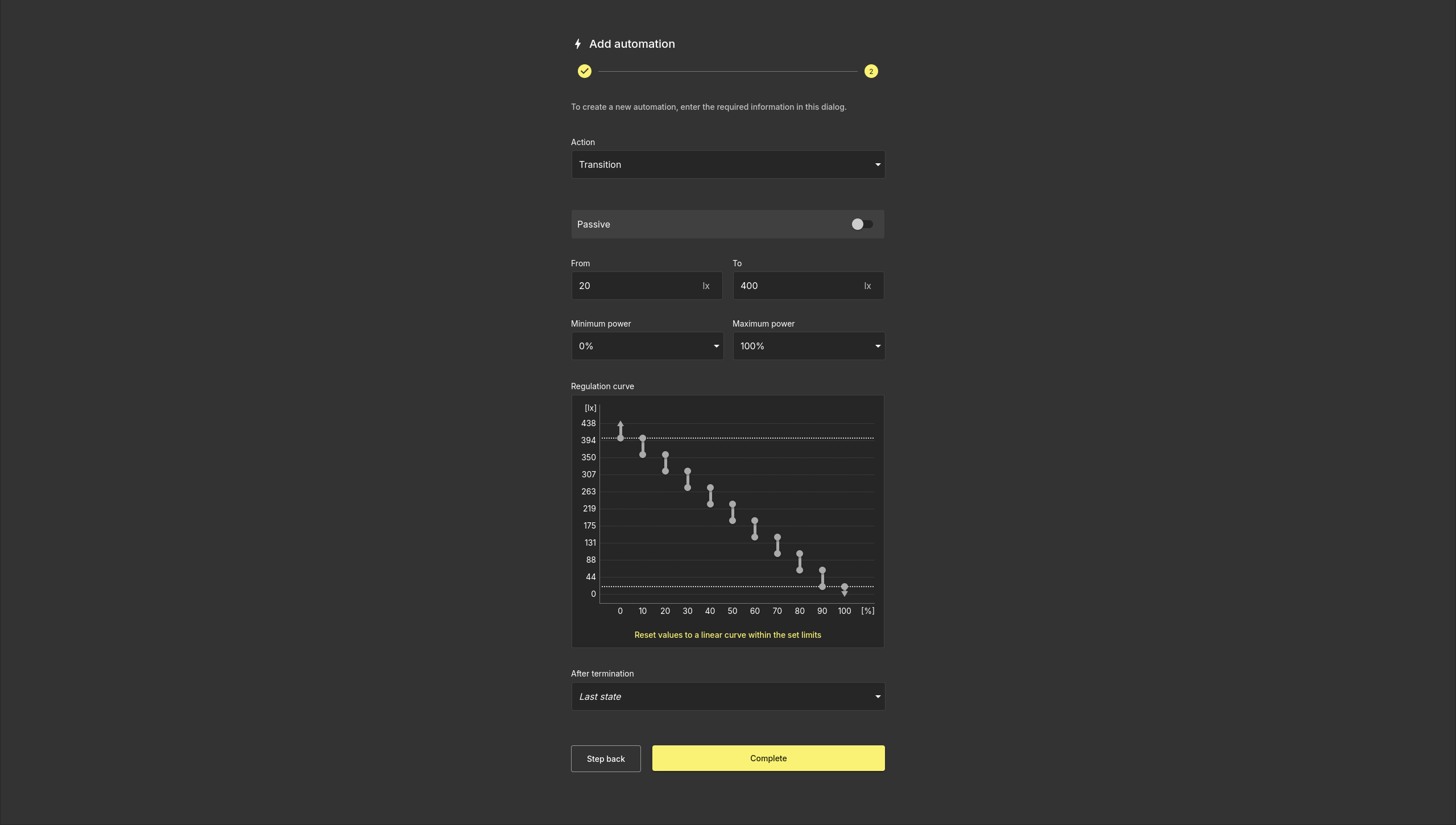
Upravuje výstup skupiny podle přizpůsobitelné regulační křivky, mapované na měřený rozsah luxů. Užitečné pro vytváření postupných změn osvětlení sledujících podmínky přirozeného světla.
| Pole | Popis |
|---|---|
| Pasivní | Pokud je zapnuto, automatizace reguluje výstupní úroveň, ale stále umožňuje ruční ovládání ZAP/VYP skupiny. |
| Od / Do | Rozsah luxů, na který se regulační křivka vztahuje. |
| Minimální výkon | Nejnižší výstupní úroveň, kterou může automatizace nastavit. |
| Maximální výkon | Nejvyšší výstupní úroveň, kterou může automatizace nastavit. |
| Regulační křivka | Interaktivní graf mapující vstup luxů (osa Y) na výstupní výkon (osa X). Přetažením bodů tvarujte křivku. Pomocí Obnovit hodnoty na lineární křivku v rámci nastavených limitů obnovte přímou linii. |
| Po ukončení | Co skupina udělá po skončení automatizace. |
Note
Při použití funkce Přechod v pasivním režimu musí mít všechna virtuální tlačítka, která ovládají stav ZAP/VYP osvětlení, nastavenou hodnotu akce na Předchozí místo pevné hodnoty (např. 10 % nebo 30 %). Tím je zajištěno, že se světla rozsvítí na úroveň nastavenou automatizací, a nikoli na přednastavenou hodnotu.
Astronomické hodiny
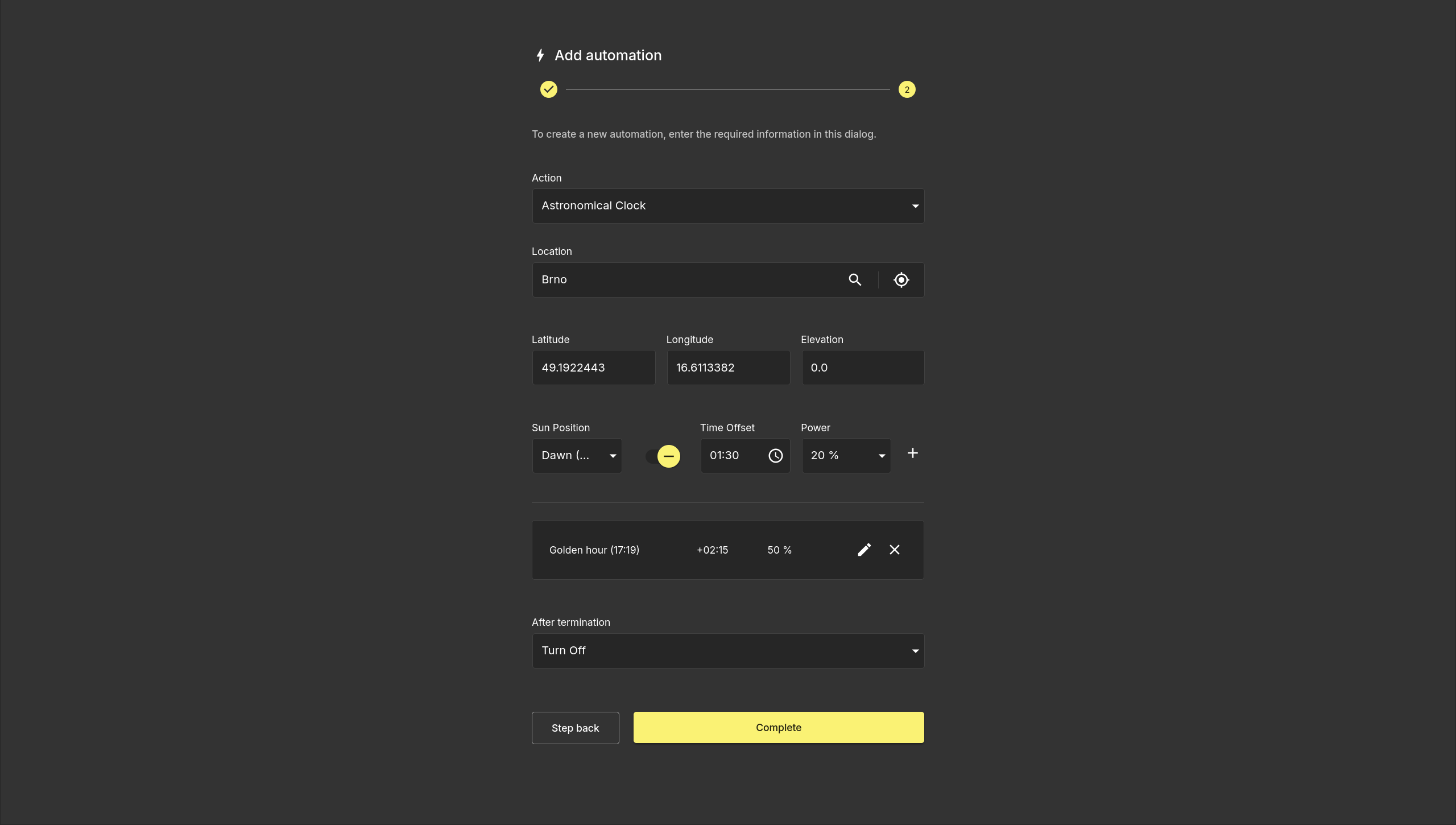
Řídí skupinu na základě polohy slunce, nikoli pevného času hodin. Lze přidat více položek polohy slunce pro vytvoření celodenního plánu sledujícího východ slunce, západ slunce a další solární události.
| Pole | Popis |
|---|---|
| Poloha | Poloha použitá pro výpočet pozic slunce. Vyhledejte podle názvu nebo použijte tlačítko určení polohy pro použití aktuální pozice. |
| Zeměpisná šířka / Zeměpisná délka / Nadmořská výška | Souřadnice automaticky vyplněné z vyhledávání polohy nebo zadané ručně. |
| Poloha slunce | Solární událost, na kterou se spouštění vztahuje (např. Svítání, Východ slunce, Zlatá hodina, Západ slunce, Soumrak). |
| Časový posun | Kladný nebo záporný posun aplikovaný na čas polohy slunce. |
| Výkon | Výstupní úroveň (%) nastavená při dané poloze slunce. |
Klikněte na + pro přidání dalších položek polohy slunce. Každá položka je uvedena pod vstupním řádkem a lze ji jednotlivě upravovat nebo odstraňovat.
| Pole | Popis |
|---|---|
| Po ukončení | Co skupina udělá po skončení automatizace. |
Periodická
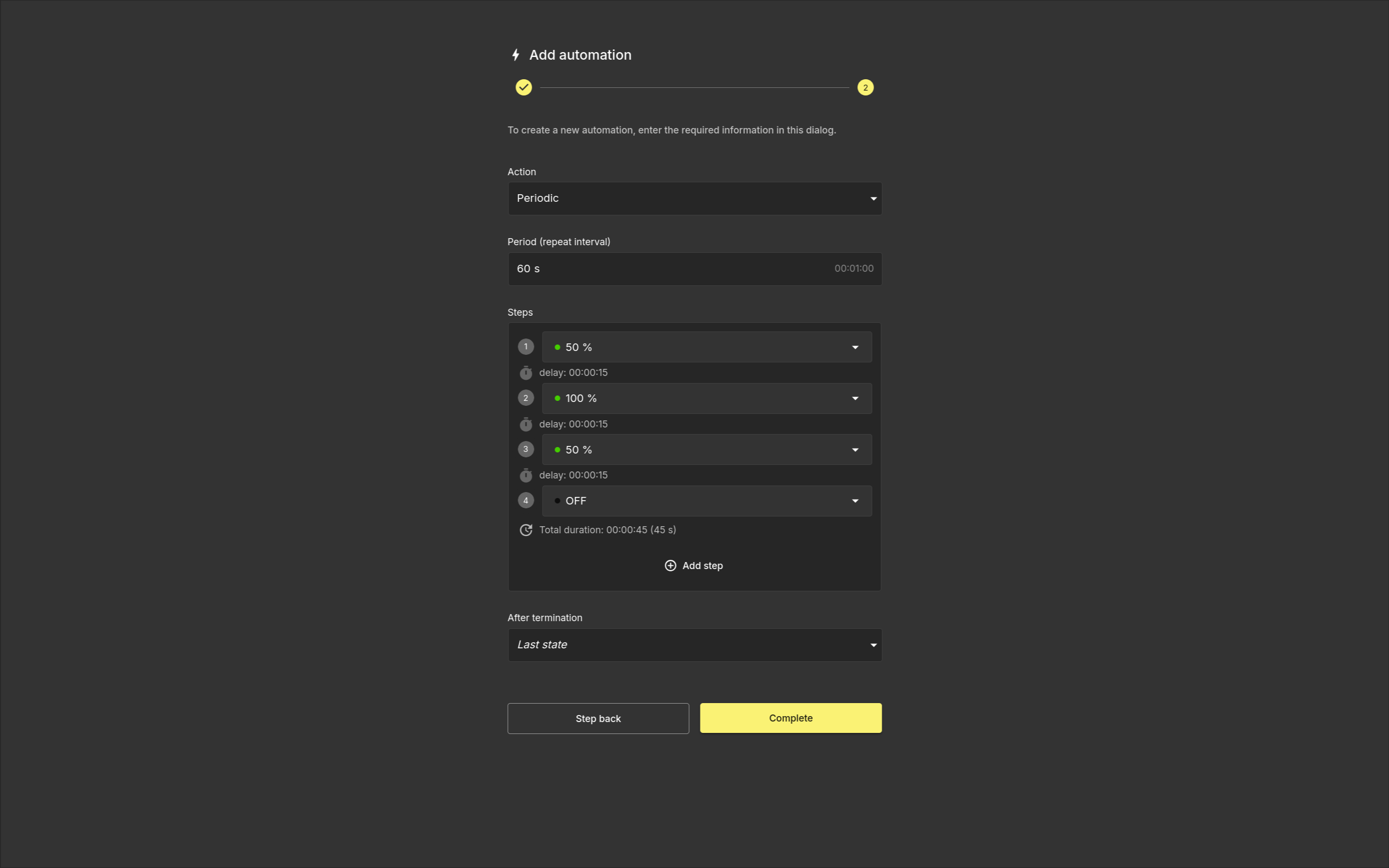
Opakuje vlastní sekvenci kroků zapnutí a vypnutí během aktivního časového okna automatizace. Použijte ji, když má skupina pravidelně přecházet mezi různými výstupními stavy, například blikat, střídat úrovně nebo se na krátkou dobu vypnout a poté znovu zapnout.
| Pole | Popis |
|---|---|
| Perioda (interval opakování) | Jak často se sekvence opakuje. Perioda by měla být dostatečně dlouhá, aby zahrnula nastavená zpoždění kroků. |
| Kroky | Seřazený seznam akcí provedených v každém opakovaném cyklu. |
| Stav | Určuje, zda krok skupinu zapne nebo vypne. |
| Hodnota | Výstupní úroveň (%) použitá, když krok skupinu zapne. |
| Zpoždění | Jak dlouho automatizace čeká před pokračováním na další krok. Každý krok může mít vlastní zpoždění. |
| Po ukončení | Co skupina udělá po skončení automatizace. |
Klikněte na + Přidat krok pro přidání dalšího kroku do sekvence. Rozbalením kroku upravíte jeho stav, hodnotu a zpoždění; pomocí ikony odstranění krok smažete. Indikátor Celková doba trvání ukazuje součet zpoždění všech kroků, abyste jej mohli porovnat s nastavenou periodou.
Klikněte na Dokončit pro uložení automatizace.